Introduction
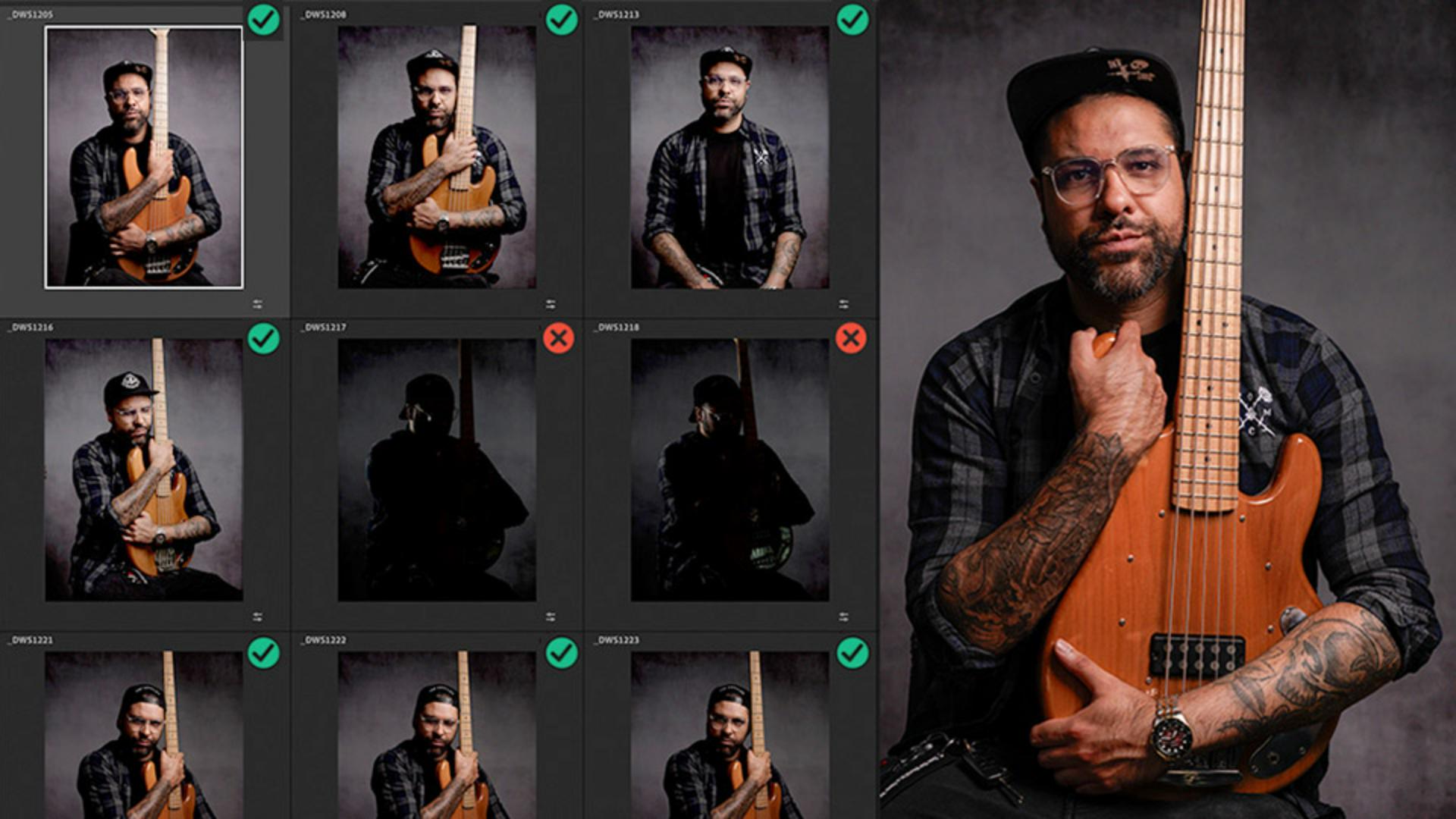
L'outil Tri assisté de Lightroom utilise l'IA pour détecter automatiquement les images qui posent problème : manque de netteté, yeux fermés, problèmes d'exposition, etc.
Résultat : plus besoin de faire défiler et de vérifier manuellement d'innombrables images.
Bonjour, je m'appelle Glyn Dewis et je vais vous montrer comment utiliser la fonctionnalité Tri assisté dans Lightroom et Lightroom Classic pour déceler automatiquement les problèmes et gagner ainsi beaucoup de temps.
Auparavant, le tri des images dans Lightroom s'effectuait manuellement et, bien souvent, image par image.
En fonction du nombre de fichiers, cette tâche pouvait s'avérer chronophage.
Désormais, le tri assisté change complètement la donne.
Cette fonctionnalité est actuellement disponible en accès anticipé et est optimisée pour le traitement des portraits.
Dans Lightroom, l'option Tri assisté figure en haut à gauche de l'écran.
Elle est accessible dans les onglets Cloud et Local.
Comme vous le voyez, je peux basculer de l'un à l'autre.
Développez la section Tri assisté en cliquant sur cette icône, ici à droite.
Elle comporte quatre zones distinctes : Sélectionner, Rejeter, Afficher et Organiser les résultats.
Trier des images par mise au point du sujet, mise au point des yeux ou ouverture des yeux
Commençons par la section Sélectionner, qui permet de trier automatiquement des images par mise au point du sujet, mise au point des yeux et yeux ouverts.
Cliquons sur Mise au point du sujet.
Comme vous le voyez, Lightroom analyse automatiquement les images et les sélectionne ou les rejette selon leur netteté.
Le curseur qui s’affiche ici permet de régler le seuil de netteté de 0 à 100, 100 étant le plus net.
Par défaut, la valeur minimale est fixée à 50.
Nous voyons d'ores et déjà que, parmi les 45 images de mon dossier, 44 obtiennent un score de 50 ou plus et sont donc sélectionnées, tandis qu'une image a été rejetée car son score de mise au point est inférieur au seuil minimal de 50.
Si je clique sur Rejets dans la section Afficher, vous pouvez constater que l'image est effectivement floue.
Si j'augmente le seuil de netteté en déplaçant le curseur vers la droite, le nombre d'images rejetées augmente, tandis qu'il diminue si je déplace le curseur vers la gauche, car j'abaisse alors le seuil de netteté.
Si vous souhaitez sélectionner une image qui a été rejetée, cliquez simplement sur l'icône de rejet, en haut à droite de la vignette.
De la même façon, vous pouvez trier les images selon la netteté des yeux dans la section Mise au point des yeux.
Ici, une option permet de rejeter les photos sans yeux humains.
Il ne faut pas la sélectionner si vos sujets portent des lunettes de soleil.
Malgré l'absence d'yeux visibles, vous ne voudrez pas rejeter les photos pour autant.
Enfin, la section Sélectionner comporte l'option Yeux ouverts.
Lorsque cette option est activée, vous pouvez constater qu’il n’y a pas de curseur à régler.
En effet, les yeux sont soit ouverts, soit fermés.
Une image a été rejetée.
Effectivement, sur cette dernière, les yeux du sujet sont fermés.
Rejeter les photos ratées, mal exposées, ainsi que les photos de documents et reçus
La section Rejeter comporte des options permettant de rejeter automatiquement les documents et les reçus, ainsi que les photos ratées ou présentant des problèmes d’exposition, comme nous le voyons ici.
Toutes ces options peuvent être utilisées séparément ou combinées.
Par exemple, vous pouvez filtrer les images dont le sujet est net et a les yeux ouverts.
Classer les résultats de l’outil Tri assisté
Dans la section Organiser les résultats, vous pourrez marquer simultanément toutes les images sélectionnées ou rejetées en leur attribuant un drapeau, une note ou une étiquette de couleur, et même les ajouter à un album, ou les supprimer complètement en cas de rejet.
Accéder à l’outil Tri assisté dans Lightroom et Lightroom Classic
Nous avons vu comment utiliser le tri assisté dans Lightroom.
Dans Lightroom Classic, cette fonctionnalité se trouve à droite du module Bibliothèque et dans la fenêtre d’importation.
Vous pouvez donc vous en servir lorsque vous ajoutez des photos.
Ainsi se termine ce rapide aperçu du tri assisté dans Lightroom et Lightroom Classic, une fonctionnalité extrêmement utile pour repérer rapidement et efficacement les images à conserver.
Faites le test avec vos propres photos pour voir combien de temps vous pouvez gagner.
À bientôt !