Voici comment utiliser conjointement Photoshop et Lightroom pour créer une composition à partir de plusieurs photos.
Nous utiliserons les deux applications car Lightroom ne permet pas de combiner deux images ensemble.
Commençons donc avec Lightroom, qui vous permettra de gérer toutes les images utilisées dans votre composition, ainsi que le résultat final.
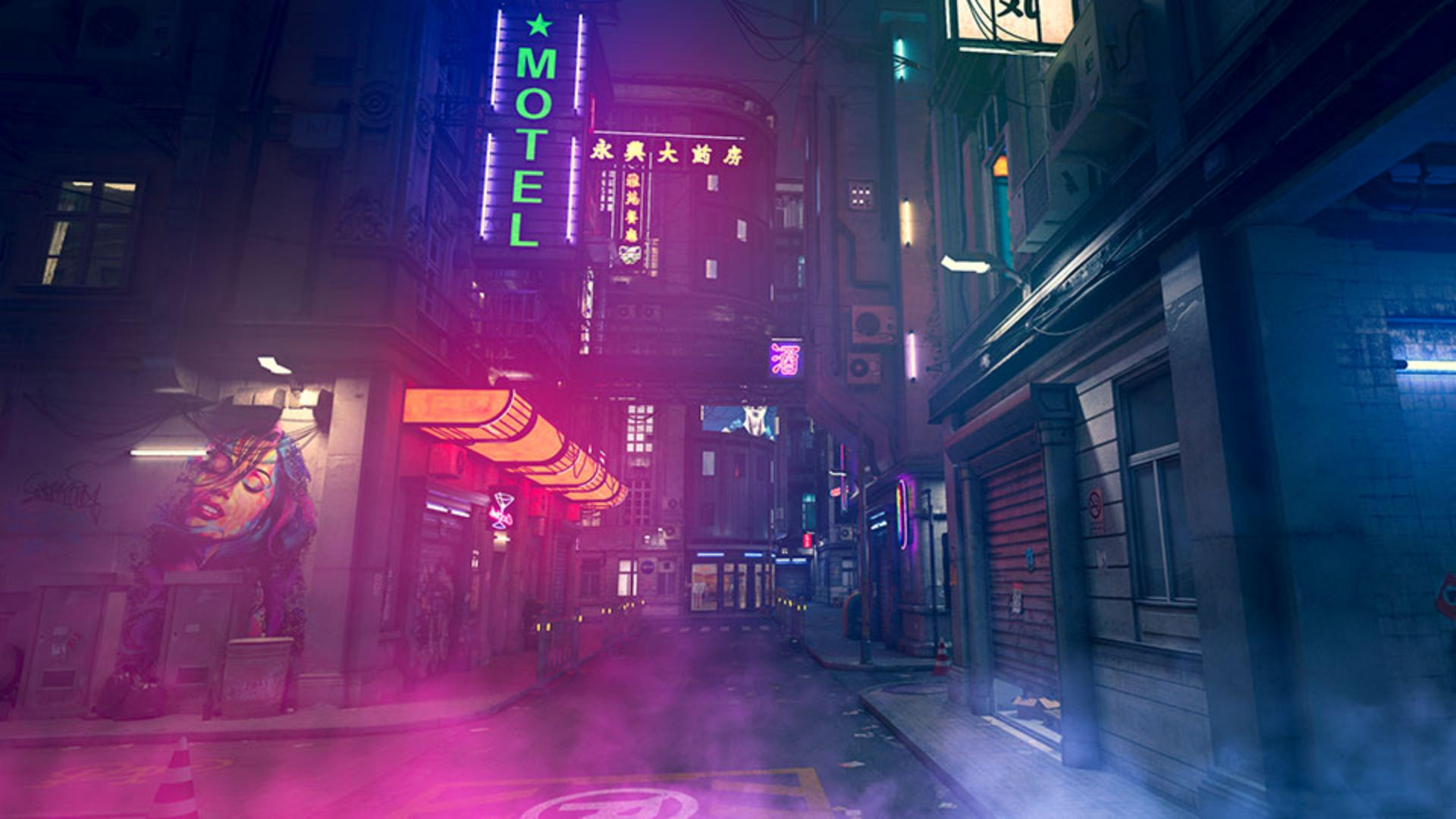
J'aimerais combiner ces deux premières photos : celle de la vue urbaine avec celle de la fumée colorée.
Mais effectuons tout d'abord un réglage sur la première.
Pour ce faire, je sélectionne l'image et je clique tout à droite sur l'icône Modifier.
Pour faire simple, je vais appliquer un paramètre prédéfini à cette photo dans Lightroom.
Je clique en bas sur Paramètres prédéfinis puis, dans le panneau correspondant, sous Courbe, je survole les paramètres prédéfinis pour en trouver un qui me plaise.
Traitement croisé me convient.
Je clique dessus pour l'appliquer à la photo.
Je suis maintenant prête à envoyer l'image dans Photoshop pour débuter ma composition.
Pour ce faire, je clique dessus avec le bouton droit et je choisis Modifier dans Photoshop.
Photoshop s'ouvre alors et affiche l'image de la ville avec le paramètre prédéfini appliqué dans Lightroom.
Je dois maintenant transférer l'autre image dans Photoshop, la fumée de couleur.
Sous macOS, pour retourner dans Lightroom, j'affiche le Dock en bas, puis je clique sur Lightroom.
De retour dans Lightroom, je clique sur l'icône Grille carrée en bas à gauche, puis je sélectionne l'image de fumée colorée, je fais un clic droit et je choisis Modifier dans Photoshop pour envoyer également cette photo vers Photoshop.
Je repasse alors dans Photoshop où deux photos sont maintenant ouvertes : la photo de la ville avec le paramètre prédéfini que j'ai ajouté dans Lightroom, et la photo représentant la fumée de couleur.
Pour la placer par-dessus la photo de la ville, j'active l'outil Déplacement, je clique sur l'image de fumée, et je fais glisser mon curseur jusque sur l'onglet de l'image de la ville.
Sans relâcher le bouton de la souris, je fais glisser jusqu'à l'image de la ville, puis je relâche le bouton de la souris.
À présent, le panneau Calques comporte deux calques.
Celui du dessus contient l'image de fumée colorée.
Si je le désactive en cliquant sur l'œil, j'affiche le calque inférieur, c'est-à-dire l'image de la ville.
Je réactive le calque supérieur en cliquant dans la zone de l'œil.
Plusieurs techniques permettent d'associer des images.
Je pourrais utiliser un masque de fusion ou des modes de fusion avancés, mais pour faire simple, je vais changer le mode de fusion du calque 1.
Pour ce faire, je clique sur ce menu qui affiche Normal.
Il s'agit du menu de mode de fusion du calque.
Je survole les différents modes de fusion pour en trouver un qui convienne.
Celui-ci me plaît, Superposition.
Il rend transparents les pixels les plus sombres du calque 1, qui laissent alors apparaître le calque du dessous.
Avec l'outil Déplacement, je déplace légèrement le calque 1 jusqu'à ce que cela me convienne.
Comme ceci.
J'en ai fini dans Photoshop.
Pour envoyer cette composition avec les deux images dans Lightroom, je dois enregistrer.
Je clique sur le menu Fichier, puis je choisis Enregistrer.
Je vais maintenant fermer la composition, soit en cliquant sur cette croix, soit en sélectionnant Fichier > Fermer.
Je vais même fermer tous les fichiers et quitter Photoshop.
Photoshop est fermé, nous revoilà dans Lightroom.
Remarquez, dans la grille, cette image avec la mention 2, indiquant qu'il s'agit de deux images empilées.
Je clique sur le 2.
Les deux images de la pile s'affichent alors en bas.
Examinons-les.
Je double-clique sur l'image de droite.
Elle s'affiche en grand.
Il s'agit de la photo de la ville avec le paramètre prédéfini que j'avais appliqué dans Lightroom.
Si je le souhaite, je peux choisir un autre paramètre prédéfini, effectuer d'autres réglages, voire restaurer l'image originale.
Il ne s'agit pas de la composition.
La composition est à gauche, c'est l'autre image de la pile.
Elle comporte le paramètre prédéfini ajouté auparavant dans Lightroom et les retouches effectuées dans Photoshop, où j'ai placé une autre image par-dessus la ville, l'image de fumée colorée, et défini le mode de fusion de cette dernière sur Superposition pour créer une composition avec les deux.
Voilà comment utiliser Photoshop et Lightroom pour créer une composition à l'aide de plusieurs images.