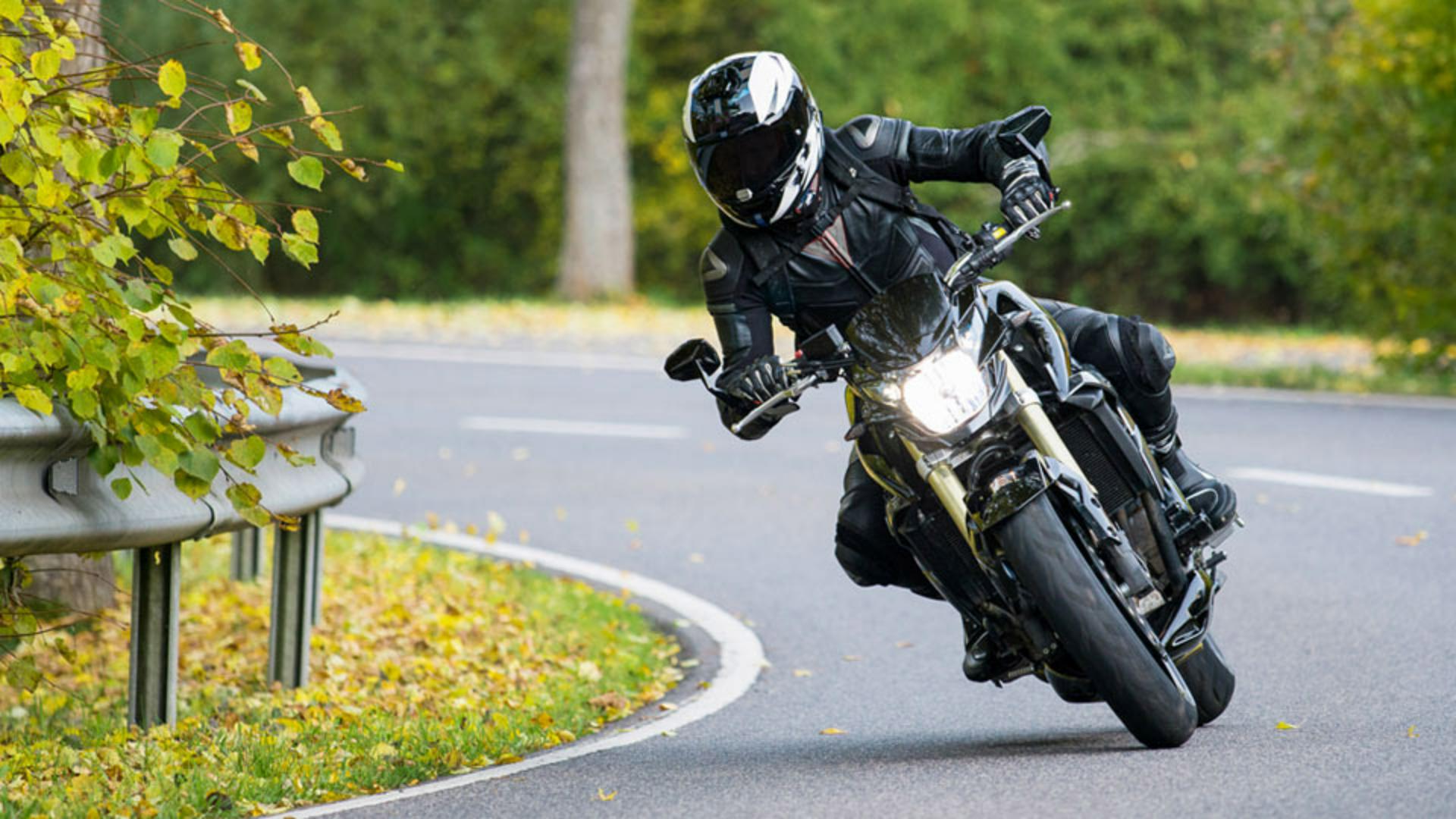
Cette image est très belle.
Malheureusement, ce panneau situé - au bord de la route détourne l'attention et gâche la composition.
Je suis Jesús Ramirez.
Au cours des prochaines minutes, je vais vous montrer comment supprimer - des éléments indésirables de vos photos en quelques clics.
Pour cette image, je vais utiliser - l'outil Tampon de duplication, qui permet de copier - du contenu dans une zone et de l'appliquer à une autre.
Photoshop offre plusieurs outils efficaces - pour supprimer du contenu de vos photos, mais leurs fonctionnements - et avantages respectifs diffèrent.
Pour cette image, je veux avoir une maîtrise totale, - car les contours entre le motard et les éléments indésirables - sont très nets.
Je dois préserver cette netteté - pour obtenir un bon résultat.
D'autres outils, - tels que Remplissage d'après le contenu ou Correcteur localisé, - permettent certes de supprimer des objets, mais ils fusionnent le contenu avec la zone environnante - pour créer un résultat naturel.
Pour supprimer le panneau - au-dessus du casque du motard, j'active l'outil Tampon de duplication - en cliquant dessus dans la barre d'outils ou en appuyant - sur la touche S du clavier.
Je suis un grand fan - des raccourcis clavier.
Je vous conseille de les utiliser - si vous les connaissez.
L'outil Tampon de duplication - permet de copier des pixels dans une zone et de les appliquer à une autre.
C'est une sorte de copier-coller, sauf que je colle le contenu - en peignant.
Avant d'effectuer des retouches, je clique sur l'icône Nouveau calque - dans le panneau Calques.
Ce nouveau calque - contiendra toutes mes retouches et ne modifiera pas - la photo originale.
Ce workflow non destructif permet de tester des retouches - sans les valider.
Je peux à tout moment - rétablir l'image originale si les retouches - ne me plaisent pas.
Pour que l'outil Tampon de duplication - opère sur le contenu de plusieurs calques, j'ouvre le menu Échantillon - dans la barre d’options et je sélectionne Tous les calques.
Je dois à présent échantillonner la zone - dans laquelle copier le contenu.
Les zones échantillonnées doivent être similaires à celles - voisines de l'objet à supprimer.
En l'occurrence, - la verdure en haut à droite correspond parfaitement - aux zones voisines du panneau.
Pour échantillonner une zone, je maintiens - enfoncée la touche Alt sous Windows ou la touche Option sous MacOS.
Mon curseur prend alors - la forme d'une cible.
Je clique sur la zone à échantillonner - et je lâche toutes les touches.
Le curseur offre un aperçu - du contenu avec lequel je vais peindre.
Si vous ne voyez pas cet aperçu, essayez d'augmenter l'épaisseur du pinceau - en accédant aux Paramètres de pinceau dans la barre d'options et en faisant glisser - le curseur Taille vers la droite.
Personnellement, je préfère diminuer - ou augmenter l'épaisseur du pinceau en appuyant sur la touche - Crochet gauche ou Crochet droit.
Ces touches se trouvent - à droite de la lettre P sur les claviers nord-américains.
L'épaisseur du pinceau doit être - suffisamment grande pour voir l'aperçu et suffisamment petite pour tenir - dans les zones à supprimer.
Je peux aussi modifier l'épaisseur - du pinceau tandis que je peins.
La dureté du pinceau - est un autre paramètre utile.
Les contours d'un pinceau dur - sont nettement définis, tandis que ceux d'un pinceau souple - créent une fusion plus graduelle.
Je peux régler la dureté du pinceau dans le panneau Paramètres de pinceau - accessible depuis la barre d'options.
Le curseur Dureté - va de 0 % pour un contour flou à 100 % pour un contour net.
Encore une fois, je préfère utiliser - les raccourcis clavier.
Je maintiens enfoncée la touche Maj - et j'appuie sur la touche Crochet gauche ou Crochet droit pour diminuer - ou augmenter la dureté du pinceau.
Un aperçu en incrustation apparaît.
Il change à mesure que je modifie - la dureté du pinceau à l'aide du raccourci clavier.
Dans cette image, je vais utiliser un pinceau souple - pour supprimer le haut du panneau.
Je survole - la partie supérieure du panneau et je la supprime par cliquer-glisser.
Le signe + à droite - montre les zones échantillonnées.
Le pinceau à contours flous fusionne et lisse les couleurs - pour créer un effet plus naturel.
Toutefois, ce paramètre de dureté - n'est pas adapté aux contours du casque.
Ces contours doivent être - plus nets et définis.
J'ouvre le panneau - Paramètres de pinceau, je règle la dureté du pinceau - sur environ 90 % et je diminue son épaisseur.
Ensuite, je suis les contours du casque - pour finir de supprimer le panneau.
Génial !
Dans le panneau Calques, - je clique sur l'icône d'œil de ce calque pour comparer la photo originale - et sa version retouchée.
Maintenant que vous savez utiliser - l'outil Tampon de duplication, essayez de supprimer - d'autres éléments de cette image.
Voici mon résultat final après suppression - d'autres éléments indésirables. -