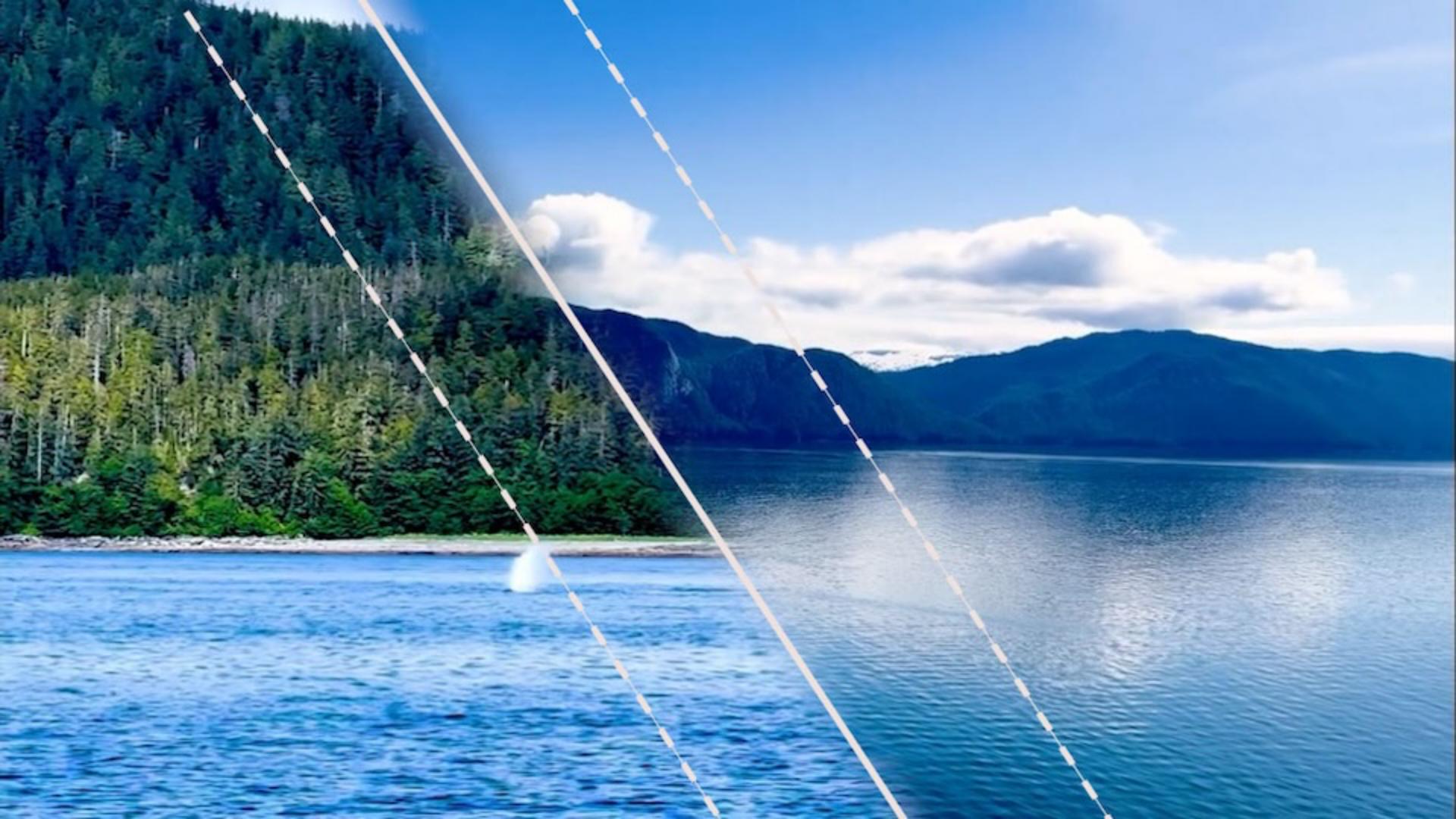
Découvrons les effets de transition dans Premiere Pro.
Les transitions permettent de changer de plan avec fluidité, mais aussi d'insérer un élément créatif entre deux plans.
Appliquer des transitions par défaut et les ajuster
J'ai ici des plans qui contiennent de la vidéo et du son.
En sélectionnant un point de montage et en appuyant sur Maj+D, j'ajoute un fondu enchaîné à la vidéo et un fondu croisé à l'audio.
Ici, le principe est simple : l'image et le son changent progressivement.
En sélectionnant un point de montage et en appuyant sur Cmd+D ou Ctrl+D, j'ajoute seulement un fondu enchaîné vidéo.
Avec Cmd+Maj+D ou Ctrl+Maj+D, j'ajoute seulement un fondu croisé audio.
Pour supprimer une transition, je la sélectionne (Maj+clic pour en sélectionner plusieurs) et j'appuie sur Suppr.
Étudions cela de plus près.
Je zoome en appuyant plusieurs fois sur la touche + et j'ajoute une transition à ce point de montage via Maj+D.
Par défaut, un fondu enchaîné de 30 images et un fondu croisé d'une seconde sont ajoutés.
Dans un projet à 30 ips, ils ont ainsi la même durée.
Pour raccourcir le fondu, je fais glisser le bord de la transition vers l'intérieur.
Pour l'allonger, vers l'extérieur.
Je peux aussi ajuster sa position vers la gauche ou la droite comme ceci.
Chaque manipulation détermine le contenu de la transition.
Je lance la lecture.
Ici, je peux facilement ajuster, car j'ai de la marge au niveau des plans.
Identifier les plans qui manquent d’images
Vous allez comprendre.
Je charge ce plan dans le Moniteur source et j'appuie sur F (Faire correspondre l'image).
Regardez : la partie en gris clair représente ce plan dans le montage.
Si j'ajoute un fondu enchaîné, Premiere Pro utilisera les images après le point de sortie.
Si je change de plan, que j'appuie sur F et que j'ajoute un fondu enchaîné, Premiere Pro utilisera les images avant le point d'entrée.
Que faire alors si je n'ai pas de marge ?
Prenons l'exemple de ces plans.
Vous voyez ces triangles blancs ?
Ils signifient que je n'ai pas de marge.
Je fais correspondre l'image en appuyant sur F.
Il n'y a pas d'image après le point de sortie.
Idem avec ce plan.
Si j'ajoute une transition en appuyant sur Maj+D, un message indique que les médias sont insuffisants et que la transition comportera des images répétées.
Je clique sur OK.
Le résultat est décevant : le deuxième plan avec l'aileron en mouvement n'ayant pas de marge, des images fixes sont ajoutées, ce qui manque de réalisme.
Bref, tenez compte de la marge lorsque vous ajoutez des transitions.
Passons à d'autres types de transitions.
Il y en a bien d'autres à découvrir.
Dans le panneau Effets,
Ajouter des transitions Film Impact pour obtenir un look moderne
la section Transitions vidéo regorge de catégories.
Je développe Film Impact Essentials.
Je vais utiliser Linear Wipe.
Pour ce faire, je fais glisser l'effet sur un point de montage.
La transition par défaut dure 30 images.
Je peux la manipuler comme précédemment en modifiant sa durée et sa position.
Comme bien d'autres effets, je peux modifier d'autres paramètres.
Pour ce faire, j'accède au panneau Options d'effet.
Vous le voyez, de nombreux paramètres de l'effet Linear Wipe peuvent être modifiés.
Je peux aussi cliquer sur le bouton Surprenez-moi pour modifier aléatoirement les paramètres.
Je clique plusieurs fois.
Pas très convaincant.
Je rétablis les valeurs par défaut en cliquant sur Réinitialiser l'effet.
Il existe donc une multitude de transitions.
Je vous conseille de les explorer.
Dernière chose à vous montrer : l'outil Extension générative, qui utilise l'IA
Ajouter des images grâce à l’outil Extension générative
pour ajouter jusqu'à deux secondes au début ou à la fin d'un plan.
Cette séquence comporte des transitions et de la musique.
J'ai utilisé la piste musicale Ocean.
Vous en trouverez d'autres via le panneau Audio essentiel.
Tous les plans sont montés au tempo de la musique.
Problème : le premier plan n'est pas raccord avec le suivant.
Je vous montre.
Je ne peux pas allonger ce plan par manque d'images, comme le signale le triangle blanc.
Je vais donc utiliser l'outil Extension générative pour générer des images.
Je clique et fais glisser.
Premiere Pro va maintenant créer des médias via l'IA générative.
Avec ces nouvelles images, je peux maintenant ajouter une transition.
Pour aller plus vite, je vais en copier une que j'ai déjà créée.
Je la sélectionne, j'appuie sur Cmd/Ctrl+C, je clique à l'endroit souhaité et j'appuie sur Cmd/Ctrl+V.
Et voilà.
J'ai donc créé des images pour pouvoir ajouter l'effet, et le résultat est satisfaisant.
Voilà donc quelques exemples de transitions.
Je vous conseille d'explorer les autres.
Le choix est large.