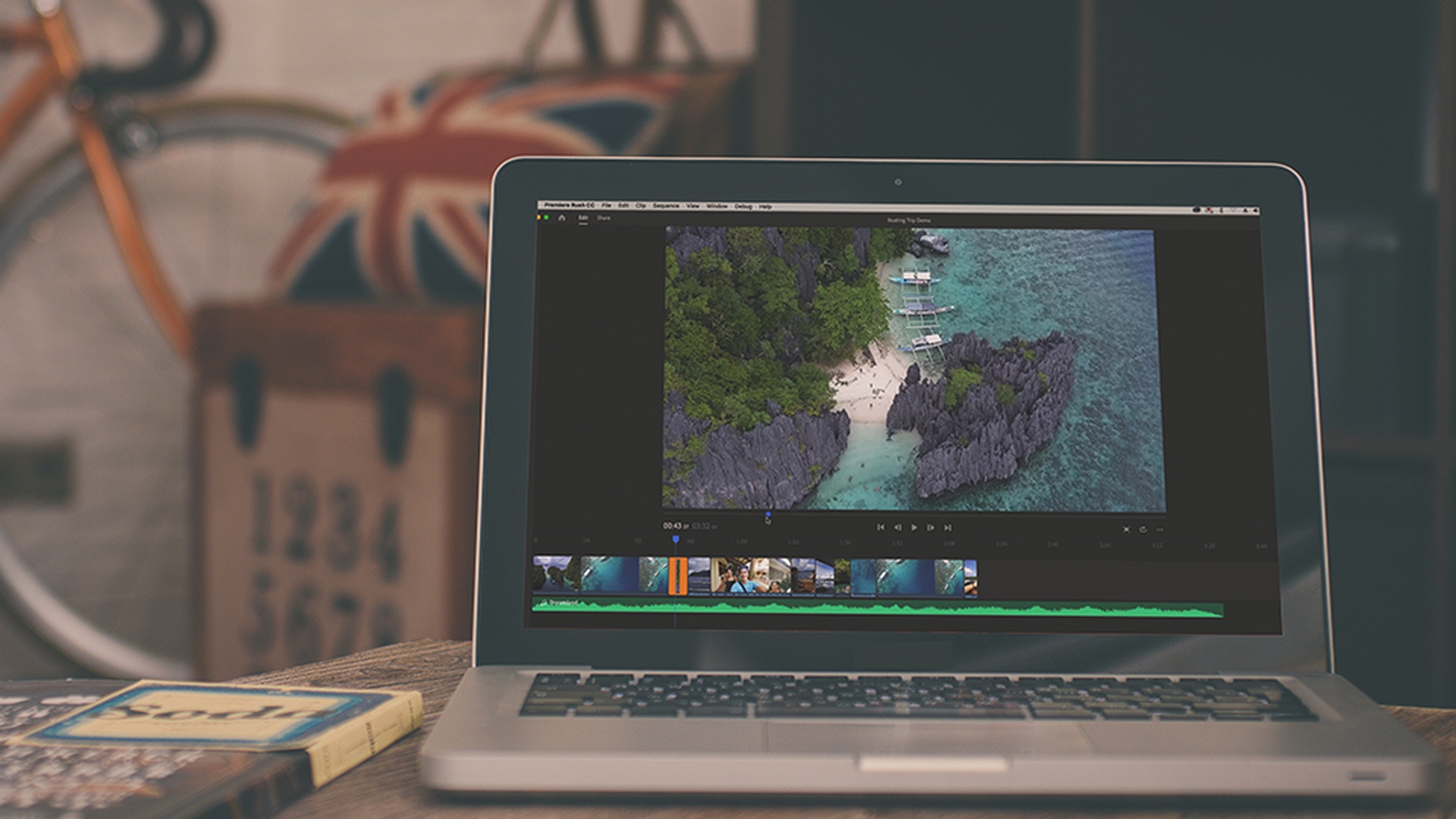
Bonjour à tous et bienvenue dans la deuxième partie de la série Prise en main d'Adobe Premiere Rush CC.
Dans cette vidéo, je vais vous présenter l'interface de Rush CC.
À l'ouverture de l'application, l'explorateur de projets affiche tous les projets en cours.
Qu'ils aient été créés sur un terminal mobile ou un poste de travail, ils sont tous synchronisés dans le cloud pour vous permettre de reprendre et poursuivre un travail sur n'importe quel équipement.
Vous pouvez également désactiver la synchronisation à tout moment depuis cet explorateur de projets.
Pour démarrer un projet, cliquez sur ce bouton bleu, Créer un projet.
Vous vous retrouvez alors dans l'Explorateur de médias, où vous pouvez sélectionner les médias à utiliser dans votre projet.
Il peut s'agir de vidéos, d'images ou de sons.
Précision importante : les médias sont ajoutés dans l'ordre où vous les sélectionnez.
Vous pouvez ainsi prévisualiser la structure de votre projet dans la fenêtre de montage au bas de l'écran.
Concrètement, cela vous permet de construire votre récit dès la sélection des médias.
Vous pouvez évidemment réordonner les éléments à l'étape suivante dans la chronologie de montage.
Pour finir, nommez le projet ici, avant d'attaquer le montage.
Voici l'espace de montage.
Le bouton Plus bleu sur la gauche permet d'ajouter des éléments tels que des titres et d'autres médias – comme des vidéos ou de la musique – ou même d'enregistrer une voix hors champ.
L'icône de boîte juste au-dessous permet d'ouvrir le panneau Projet, qui affiche tous les médias sélectionnés pour votre projet.
Vous pouvez survoler un média pour parcourir et prévisualiser son contenu.
Si vous sélectionnez l'élément, vous pouvez également l'ajouter dans le montage en cliquant sur le bouton bleu Ajouter.
Quand vous en avez terminé avec ce panneau, vous pouvez le réduire en cliquant à nouveau sur l'icône de boîte.
En haut, nous avons le bouton Accueil.
Si vous cliquez dessus, vous revenez à l'explorateur de projets, où vous pouvez sélectionner un autre de vos projets, ou revenir à celui en cours de montage en cliquant dessus.
Passons maintenant au moniteur d'aperçu et à ses commandes.
Ici, je peux déplacer ce point bleu pour obtenir un aperçu de la vidéo à ce code temporel précis.
Notez que lorsque je déplace le point bleu, la tête de lecture se déplace également dans le montage, le code temporel exact de sa position étant indiqué ici.
Une autre valeur apparaît en regard du code temporel.
Elle indique la durée totale de la vidéo.
Des commandes de lecture permettent également de se déplacer dans la vidéo.
N'oubliez pas que vous pouvez survoler un bouton pour afficher une info-bulle décrivant son rôle.
S'il existe un raccourci clavier, il est également indiqué.
À côté des commandes de lecture, vous pouvez cliquer sur l'icône de plein écran pour afficher le moniteur de lecture dans ce mode, puis cliquer à nouveau pour le réduire.
À côté de l'icône de plein écran, on a l'icône de lecture en boucle.
Quand vous cliquez dessus, la vidéo est lue en boucle, en repartant du début à chaque fois.
L'icône suivante est la plus importante car elle sert à changer de format.
Après avoir cliqué dessus, vous pouvez modifier l'orientation de la vidéo.
Pour l'instant, c'est l'orientation Paysage qui est sélectionnée, car Rush CC définit le format en fonction du média source, mais pouvez en choisir une autre.
Si je clique sur Carré, par exemple, l'orientation change automatiquement et on obtient un format carré.
Enfin, l'orientation Portrait permet de créer une vidéo verticale, par exemple pour IGTV.
Cette fonctionnalité est l'un des principaux atouts de Rush CC.
La vidéo étant destinée à YouTube, je vais revenir à l'orientation Paysage.
Maintenant que je vous ai montré l'espace de travail et que votre projet est configuré, nous allons pouvoir aborder le montage dans la section suivante.