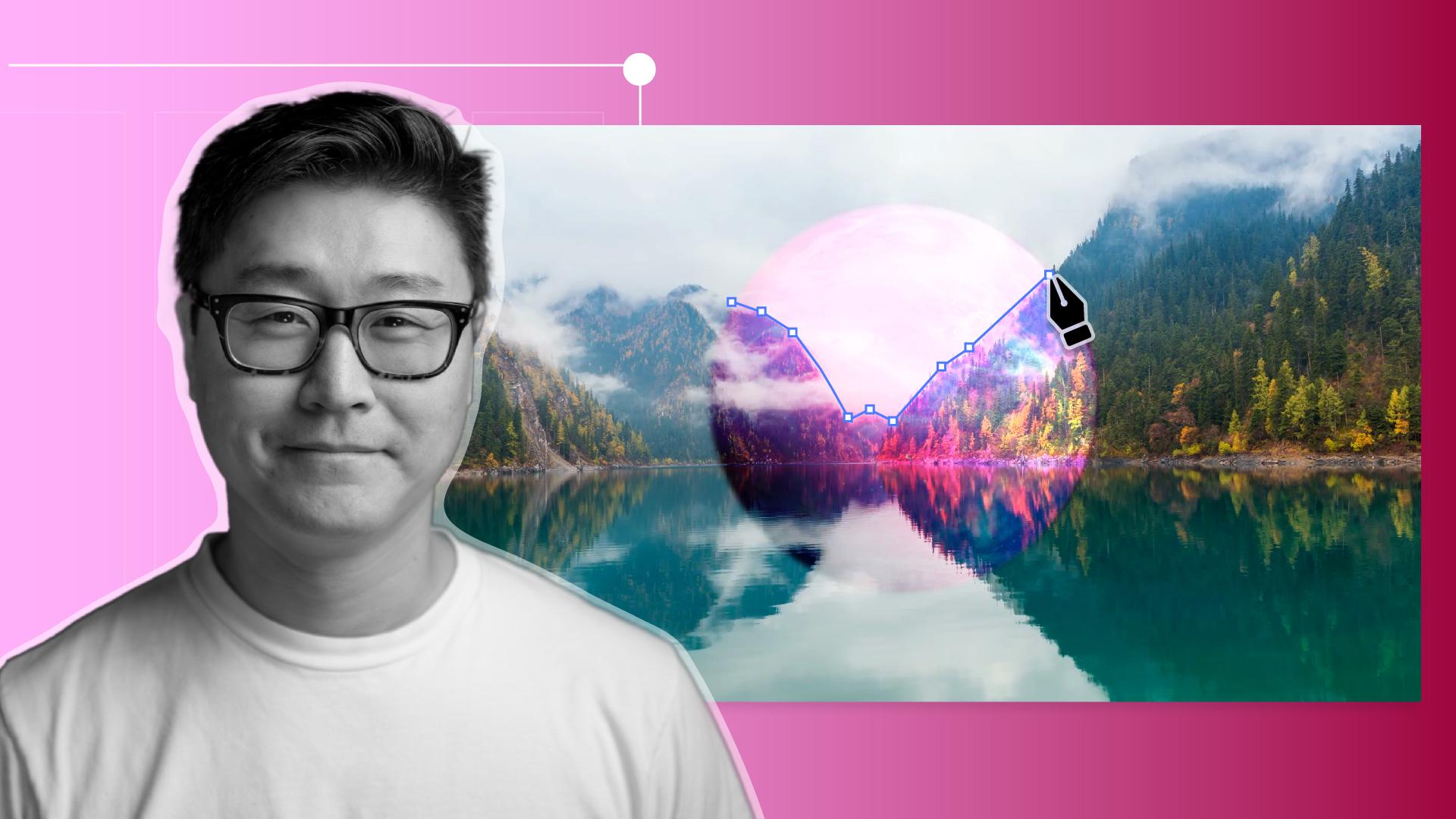
[Dave Ko]: Bonjour, je m'appelle Dave Ko.
J'utilise After Effects depuis plus de 25 ans en tant qu'animateur graphique dans le divertissement et la publicité.
Enfant, je regardais beaucoup de science-fiction.
Dès que je voyais un effet spécial que je ne comprenais pas, je me disais, « voilà ce que je veux faire plus tard » !
Je vais vous montrer comment fusionner deux univers en utilisant les modes de transfert, le masquage et le floutage.
J'ai créé un fichier After Effects intitulé « Compositing Visual Effects » pour que vous puissiez suivre ce tutoriel.
Je vais l'ouvrir, histoire de mélanger quelques pixels.
Le dossier Comps contient une composition, « Worlds Collide ».
C'est une très belle séquence montrant un lac de montagne.
La prise de vue est réussie, mais j'aimerais une atmosphère un peu plus sombre et inquiétante.
Nous allons donc créer un calque d'effets en sélectionnant Calque, Nouveau, Calque d'effets.
Cliquez sur ce calque avec le clic droit et choisissez Effet, Correction colorimétrique, Niveaux.
Si le panneau Options d'effet n'est pas visible en haut à gauche, cliquez sur Fenêtre, Options d'effet : Calque d'effets 1.
Déplacez cette partie de l'histogramme pour compresser les tons noirs et augmenter le contraste.
Atténuez également les blancs pour assombrir le ciel en plaçant la limite ici.
Ajoutez maintenant la séquence « Pink Planet » dans le montage.
Augmentez son échelle à 115 % pour qu'elle soit plus présente.
Activez la grille proportionnelle depuis ce menu au bas du panneau Composition et centrez la planète sur l'axe horizontal.
Vous pouvez à présent désactiver la grille.
Sélectionnez le calque Pink Planet et utilisez l'outil Ellipse pour masquer uniquement la planète.
Nous allons maintenant ajouter un contour progressif à ce masque pour créer une lueur discrète autour de la planète.
Si jamais les colonnes Mode et Cache ne sont pas visibles, sachez que cette icône intitulée Agrandir ou réduire le panneau Modes de fusion permet de les afficher.
Sélectionnez le mode de transfert Incrustation pour faire ressortir la couleur de la planète tout en préservant les tons clairs et foncés des calques sous-jacents.
Créez ensuite un calque de forme qui servira de cache pour masquer la planète derrière les montagnes.
Désactivez la visibilité de la planète pour voir la limite des montagnes.
Vérifiez qu'aucun calque n'est sélectionné en cliquant sur un endroit vide du panneau Montage, comme ici.
Activez l'outil Plume et tracez une ligne le long de la montagne, aussi proche que possible de son bord.
Pas la peine de vous appliquer, car nous lisserons les bords avec un léger flou gaussien.
Une partie de la planète ressortira derrière les arbres et la brume.
Cliquez avec le clic droit sur le calque de forme et choisissez Effet, Flou & Netteté, Flou gaussien.
Une fois le calque de forme fermé, sélectionnez le calque de la planète.
Dans la colonne Cache, activez l'outil de sélection et faites-le glisser vers le calque de forme que nous venons de créer.
Réactivez la visibilité du calque de la planète.
On dirait que le cache masque la mauvaise partie de la planète.
Il faut donc l'inverser en cliquant ici.
Et voilà.
Ajoutez le reflet de la planète sur la surface du lac en dupliquant le calque de la planète et le calque de forme, puis en les plaçant sous les calques d'origine, comme ceci.
Avant d'inverser la position de ces calques, vous devez dissocier les propriétés X et Y de la valeur Échelle.
Cliquez sur la valeur Y et ajoutez le signe moins pour inverser le calque verticalement.
Ajustez la position du cache et peaufinez-le pour obtenir un reflet plus réaliste.
Comme il s'agit d'un reflet, ajoutez un flou gaussien au reflet de la planète rose.
Essayez la valeur 10.
Cette atmosphère crépusculaire fait très science-fiction.
Passons à la touche finale : la séquence de distorsion temporelle.
Commencez par sélectionner la vidéo « Lake Mountain » et déposez-la en haut du montage.
Ajoutez une image clé d'opacité sur le repère 1 seconde et une autre sur le repère 2,5 secondes, puis définissez une opacité de 0 afin que la vidéo disparaisse et laisse place à la planète rose de la scène nocturne. [lecture d’un clip muet] Le dossier Comps contient une composition intitulée « Warp Tunnel ».
Déposez-la en haut du montage.
Activez le mode de fusion Superposition afin que les zones sombres deviennent transparentes.
Et voilà, c'est terminé !
Il ne reste plus qu'à appuyer sur la barre d'espace pour lire la composition.
Vous venez de créer une scène de science-fiction.
Nous franchissons une faille temporelle dans laquelle ces deux planètes coexistent. [lecture d’un clip muet]