Bonjour, je m'appelle Jess.
En tant que motion designer et directrice artistique, j'adore explorer différents styles et vais donc vous expliquer comment styliser des scènes 3D.
Le moteur de rendu 3D avancé d'After Effects prend en charge les animations 3D incorporées, et permet d'associer des effets 2D et des ressources 3D.
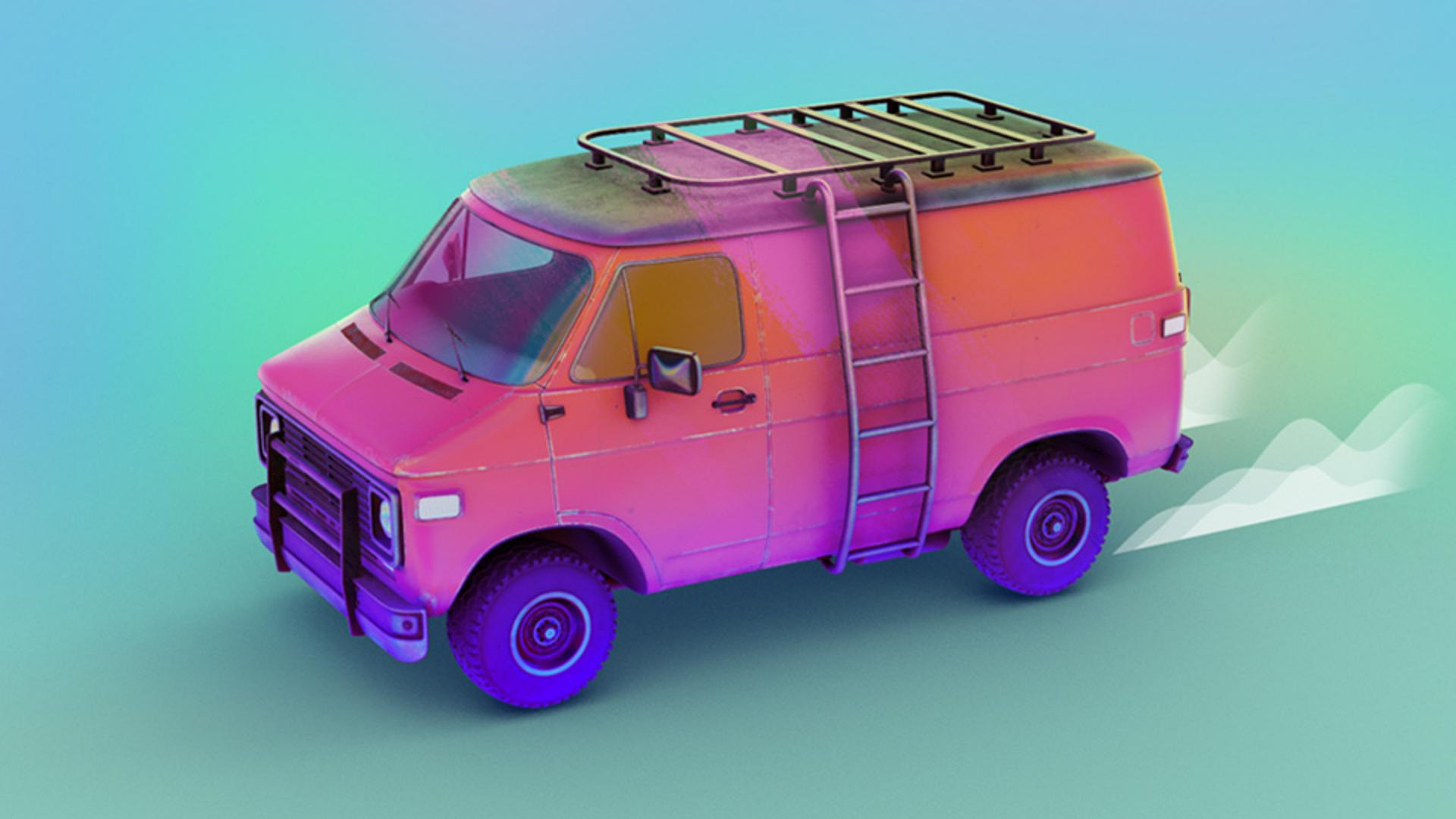
Ici, la caméra tourne autour d'un modèle de van en 3D.
Elle est liée à un objet null qui pivote, positionné au centre du modèle.
L'éclairage d'environnement provient d'une composition animée.
Le modèle, un fichier FBX avec animation intégrée, peut être ouvert dans After Effects.
Les formats FBX, GLTF et GLB sont compatibles avec les animations, contrairement aux fichiers OBJ.
J'ouvre le calque du modèle 3D dans le montage et je clique sur Options d'animation.
Il faut parfois activer Options/modes pour afficher le menu déroulant.
Je peux sélectionner l'animation ici ou bien dans le panneau Propriétés.
Je fais un clic droit sur le calque et j'active le remappage temporel pour ajuster le minutage de l'animation et lisser l’interpolation.
Résultat : les roues du van tournent.
Je peux ajouter une expression de boucle au remappage sur ce calque.
Je voudrais aussi apporter de la couleur et personnaliser la scène, mais il est impossible d'appliquer directement des effets à un modèle 3D.
Alors, comment faire ?
Eh bien, je vais ajouter un solide avec un effet renvoyant au modèle 3D.
Je fais un clic droit sur le calque FBX et je clique sur Créer, puis sur Créer une instance de calque 3D.
Un nouveau calque solide a été généré avec l'effet CC Composite qui fait référence au modèle 3D.
Si j'isole ce calque, le modèle 3D est visible.
Je désactive cette option.
After Effects a masqué le modèle principal, mais je peux le réafficher pour voir les ombres.
À présent, je peux appliquer des effets à cette nouvelle instance de calque, par exemple, pour modifier la couleur.
J'ajoute donc l'effet Teinte et je sélectionne une autre couleur.
Comme je veux seulement modifier le dessus du van, j'active l'effet Appliquer un cache.
La scène comprend déjà un calque solide avec un dégradé noir et blanc.
Je clique sur Effets et masques pour afficher la gamme des dégradés.
Je choisis Luminance pour régler la luminosité et je coche la case Inverser le cache.
Je peux changer le mode de fusion et l'opacité du calque.
Pour ajuster les couleurs de la partie inférieure, je duplique le calque solide de l'instance et je décoche Inverser le cache.
Maintenant, je modifie les couleurs sous Teinte, je teste un nouveau mode de fusion et j'intervertis les couleurs.
Pour adoucir un peu ce bleu, je diminue l'opacité.
Je recommence mais, cette fois, j'utilise l'effet Trichrome, j'opte pour d'autres couleurs et je configure le cache pour associer une séquence d'images en boucle.
Dans le menu déroulant, je sélectionne le fichier brush-[1-4].png.
Je règle évidemment le mode de fusion et l'opacité.
Par contre, les instances recouvrent le texte et on a des textures fantômes.
Si je fais glisser le texte sur les instances, je perds l'ombre du texte sur le van.
J'active Options/modes.
Le placement du texte sur les calques a produit un chutier 3D matérialisé par les lignes et les pointillés autour des options 3D.
Je le supprime, car je veux conserver le texte dans le même chutier que le van.
Je duplique le cache des calques d'instance et je l'associe au calque de texte.
Au lieu de Luminance, je choisis Couche Alpha.
Lorsque j'isole ce calque, le texte est bien neutralisé.
On a hérité d'un effet fantôme à l'arrière du van.
Je règle le cache sur Désactivé au lieu de Couche Alpha environ deux secondes avant que l'ombre soit inutile.
Maintenant, je peux ajouter ce cache aux deux autres instances.
N'hésitez pas à tester différents effets pour varier les traitements, et associez des ressources 2D et 3D pour créer des visuels originaux.
Avant d'exporter votre fichier, pensez à augmenter la valeur Qualité de rendu sous Options de rendu.
Libérez votre créativité en appliquant des effets 2D à des ressources 3D directement dans After Effects grâce au moteur de rendu 3D avancé.
Il ne vous reste plus qu'à vous lancer.
Merci d’avoir suivi ce tutoriel.