Aperçu des modifications en temps réel
Prévisualisez les compositions, les calques et les métrages, et affichez les itérations de projet en temps réel. Modifiez les propriétés des compositions et redimensionnez les panneaux d’interface sans arrêter la lecture.
Publié le
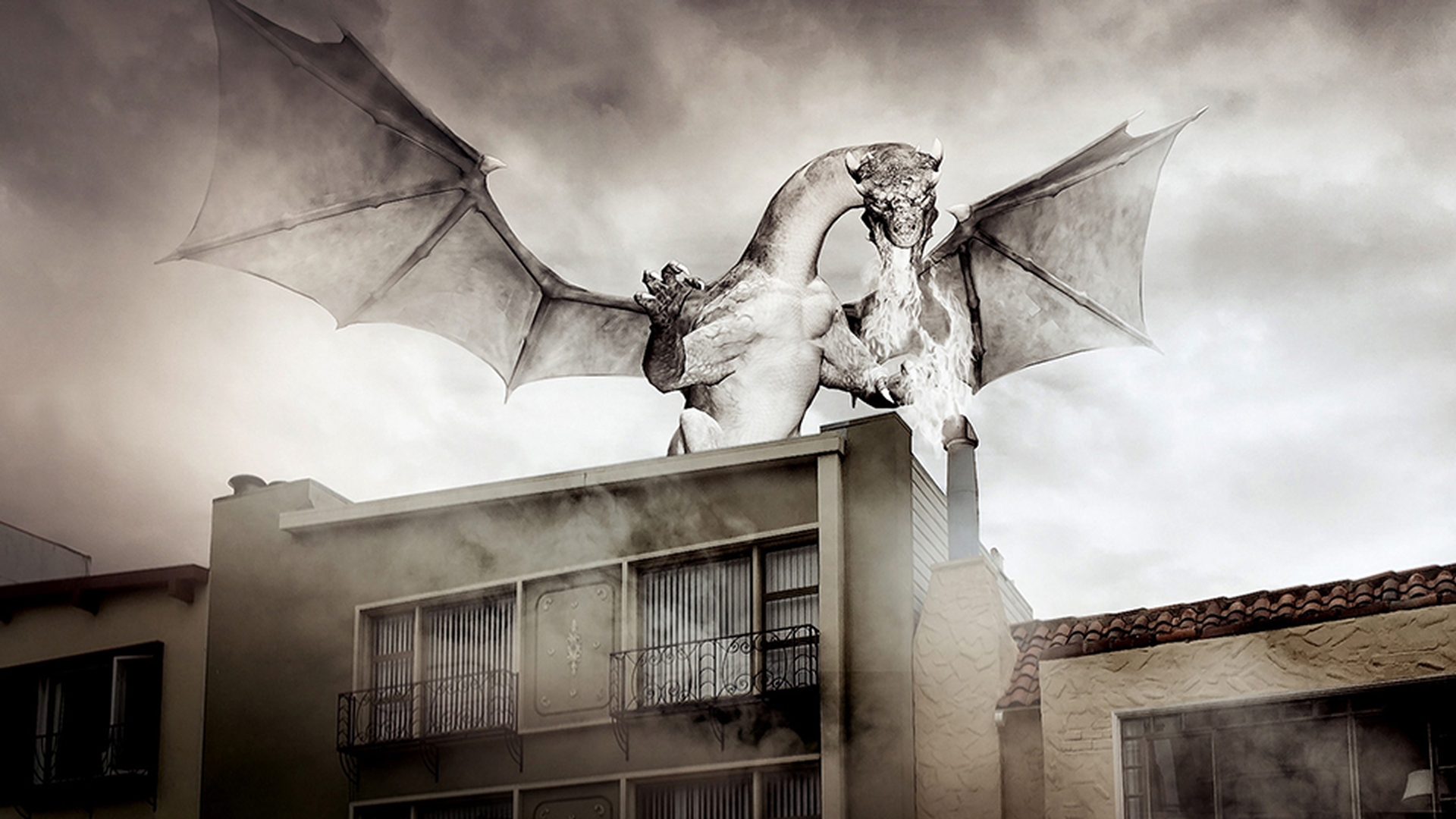
Adobe a revu l'architecture d'Adobe After Effects CC pour en faire un logiciel beaucoup plus rapide.
La première amélioration, et la plus impressionnante, concerne les aperçus interactifs.
Les adeptes d'After Effects remarqueront tout de suite la différence lorsqu'ils importeront un clip pour la première fois et qu'ils appuieront sur Espace.
Selon la rapidité de votre machine, la lecture peut être immédiate.
La barre verte indique que la mise en cache est plus rapide que la lecture, mais surtout, la lecture audio démarre sitôt la mise en cache terminée (si l'aperçu a été lancé avec la touche Espace).
Pour les besoins de la démonstration, je vais désactiver le son.
Ce n'est pas tout.
Pendant que vous prévisualisez la composition, vous pouvez continuer à travailler.
L'aperçu ne s'arrête pas.
Par exemple, ce clip à première vue banal est beaucoup plus sympa avec un Cthulhu en arrière-plan.
Il s'agit d'une photo de la maquette du Cthulhu de H.
P.
Lovecraft réalisée par le sculpteur hollywoodien Lee Joyner que j'ai importée sous la forme d'un fichier Photoshop multicalque et animée avec l'outil Marionnette.
Vous pouvez activer un calque de réglage avec l'effet Transformation appliqué pour zoomer et ajouter deux calques « Rampant » 4K pour intégrer de la fumée et des particules.
Le résultat n'est pas si mal pour — admettons-le — une composition simple.
À aucun moment, l'aperçu ne s'est interrompu, il a même été mis à jour en arrière-plan.
Mais ce n'est pas parce que tout est plus rapide que tout peut soudain être lu en temps réel.
Si nous ajoutons un effet comme le flou de l'objectif, le rendu ne sera pas immédiat la première fois.
Ce sont surtout les performances interactives qui ont été améliorées.
After Effects poursuit la lecture de l'aperçu à la vitesse permise par votre machine.
Vous pouvez redimensionner les fenêtres, même ouvrir une seconde fenêtre de composition pour modifier la couleur des yeux de Cthulhu, par exemple.
Lovecraft affirme qu'ils sont verts d'ailleurs.
La lecture de l'aperçu se poursuit pendant que nous modifions des éléments dans d'autres compositions.
Ce qui peut être pratique pour régler les éléments incorporés et voir immédiatement les résultats en contexte. [sirène, tonnerre, voix en arrière-plan] La touche Espace permet donc de contrôler parfaitement les aperçus et la mise en cache des images pour l'aperçu en temps réel.
Mais que les utilisateurs d'After Effects qui utilisent la touche 0 du pavé numérique pour lancer les aperçus se rassurent, le comportement par défaut de ce raccourci demeure quasi inchangé.
Le panneau Prévisualisation contient toujours les commandes de lecture, de navigation image par image et d'accès direct au début et à la fin de la composition.
En revanche, le bouton Prévisualisation RAM n'existe plus.
Sa fonctionnalité a été intégrée au bouton Lecture.
En fait, le terme « prévisualisation RAM » a été supprimé d'After Effects — même si les vieux briscards comme moi risquent de continuer à l'utiliser encore un moment.
En agrandissant le panneau, on découvre un tas de nouvelles options, dont la possibilité de personnaliser presque tous les raccourcis.
C'est ici que vous pouvez définir un comportement de raccourci spécifique.
Toutes ces petites fenêtres permettent de gérer le comportement de chaque raccourci.
Le bouton Lecture s'active dès qu'on utilise le raccourci spécifié ici, qu'il s'agisse de la touche Espace ou du zéro du pavé numérique.
Ainsi, par défaut, la touche Espace lance l'aperçu à partir de l'« instant courant », alors que le zéro le lance depuis le début de la plage, dite « zone de travail » dans la fenêtre de montage.
Si ces changements ne vous conviennent pas, maintenez la touche Option (Mac) ou Alt (Windows) enfoncée et cliquez sur le bouton Réinitialiser du panneau pour rétablir, à peu de chose près, l'ancien comportement des aperçus.
Du côté du workflow aussi les choses ont changé.
Si vous avez configuré une zone de travail dans la fenêtre de montage — par exemple, ici, sur l'animation de texte uniquement — la touche 0 se limitera au rendu de cette zone.
Par contre, la touche Espace couvre désormais l'« espace de travail étendu par instant courant ».
Autrement dit, si vous appuyez sur Espace alors que vous êtes en dehors de la zone de travail, la lecture en boucle s'effectuera sur la zone de travail ET sur la portion supplémentaire.
Autre changement majeur : le « repère d'instant de prévisualisation » rouge qui se déplace, tandis que le « repère d'instant courant » bleu reste derrière.
Si vous cliquez dans la fenêtre de montage, l'aperçu s'arrête, comme avant, mais si vous relancez l'aperçu avec la touche Alt (Windows) ou Option (Mac) enfoncée, vous pouvez cliquer sur le repère bleu et le déplacer sans interrompre l'aperçu.
Ajoutez la touche Maj. pour passer aux images clés.
Je peux, par exemple, modifier la valeur de rotation des images clés du texte pour faire pivoter les lettres légèrement sans interrompre l'aperçu.
C'est une fonctionnalité qui demande de la pratique mais qui n'en est pas moins étonnante.
Quel que soit le mode de lancement de l'aperçu, vous pouvez l'interrompre à l'aide du même raccourci, ou en cliquant sur Arrêter dans le panneau Prévisualisation, ou bien encore en appuyant sur Échap.
Si vous arrêtez l'aperçu avec la touche Espace, le repère temporel là où il se trouve.
Alors qu'avec la touche 0 ou Échap, vous revenez au repère d'instant courant.
Contribution :

