Ajouter des incrustations de texte attrayantes dans des vidéos pour les réseaux sociaux
Remarque : les ressources Adobe Stock sont fournies à des fins d’entraînement uniquement. Voir les conditions
Ce que vous apprendrez
Créer des plans de travail adaptés aux principaux formats vidéo
Configurez des plans de travail correctement dimensionnés pour des plateformes comme YouTube et TikTok en utilisant les orientations paysage et portrait selon les besoins.
Regrouper et agencer les éléments visuels
Regroupez les couleurs de la marque, les illustrations et les polices dans la zone de travail, et ajoutez une image statique de la vidéo. Testez différentes mises en page et, pour les formats verticaux, utilisez un template de zones admissibles afin de garantir la visibilité autour des images de la plateforme.
Enregistrer les incrustations de texte sous forme de template
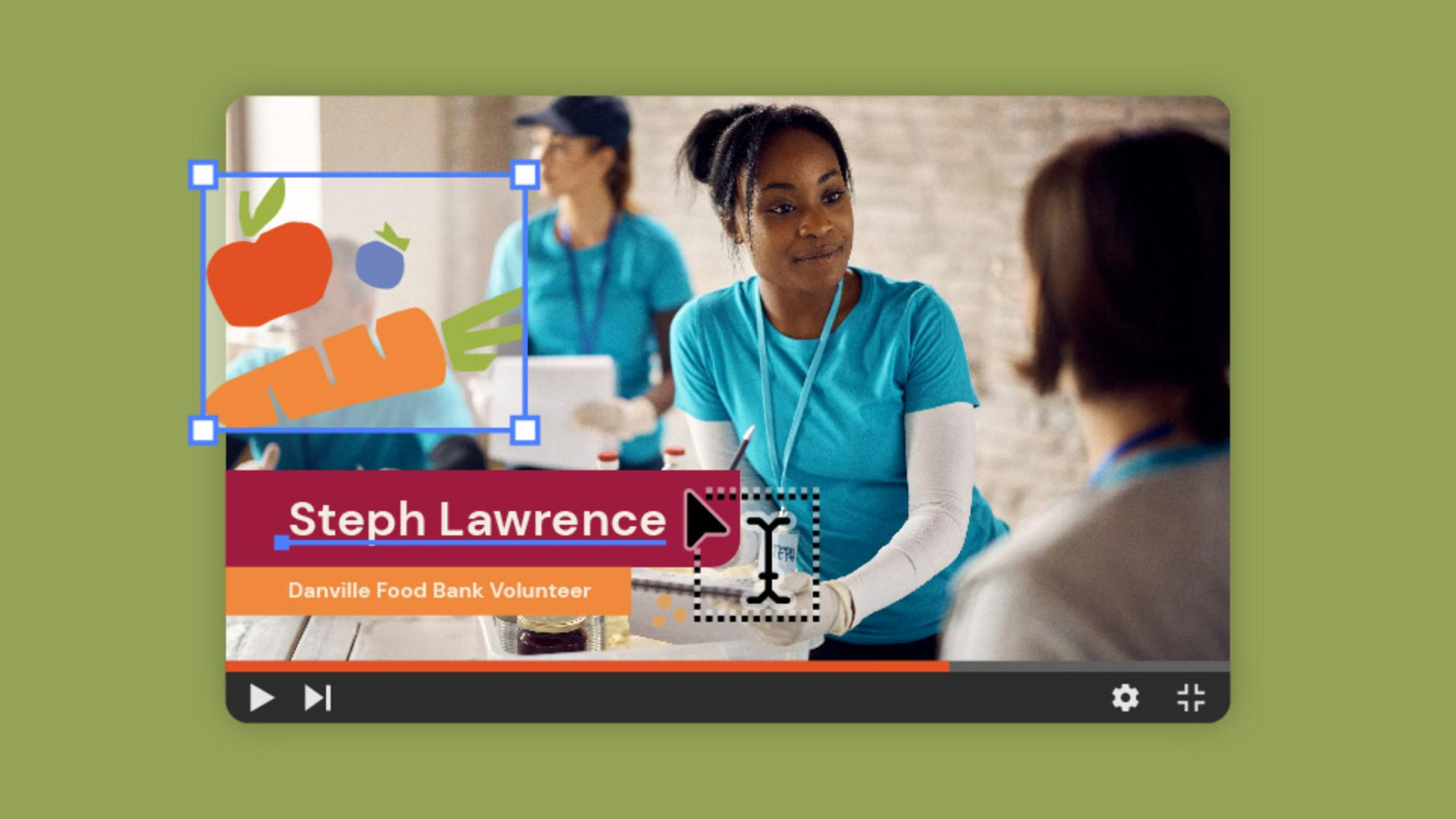
Supprimez les images en arrière-plan et enregistrez votre projet au format Illustrator. Importez-le dans Adobe Express afin d’ajouter dans vos vidéos des incrustations de texte attrayantes et cohérentes avec l’identité de la marque.
Formation :
Design :

