[Nigel French]: Bonjour.
Je m'appelle Nigel French.
Dans ce tutoriel, je vais vous parler des plans de travail d'Adobe Illustrator, expliquer de quoi il s'agit, comment les utiliser et comment exporter vos créations efficacement.
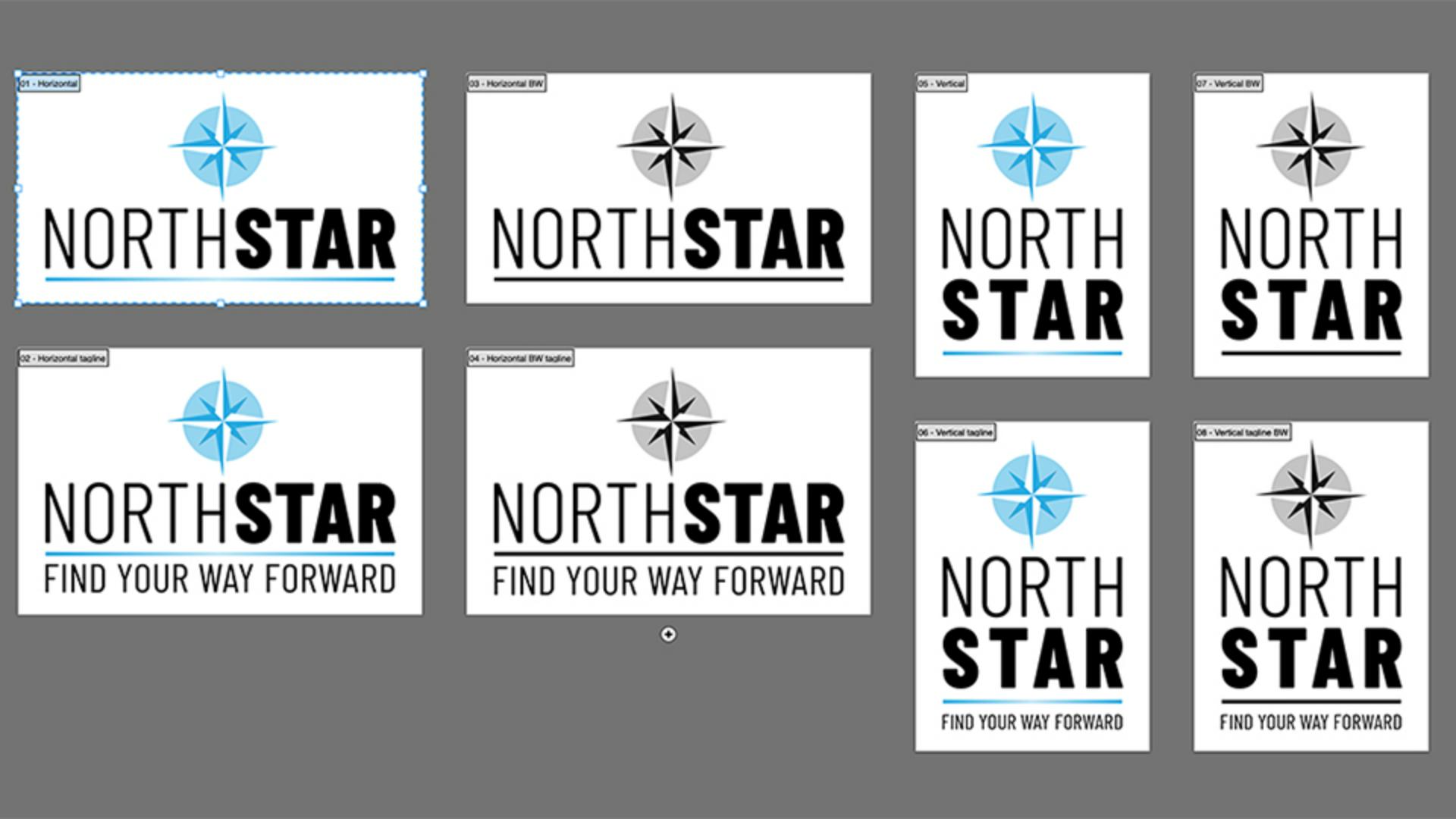
Les plans de travail sont comparables à des pages et permettent de créer plusieurs versions d'un logo ou une illustration dans différents formats au sein d'un même document.
Dans cet exemple, j'utilise l'espace de travail Les indispensables classiques.
Les plans de travail définissent la zone imprimable.
Ils peuvent avoir des tailles et orientations différentes.
Choisissez Ajuster le plan de travail à la fenêtre pour afficher le plan de travail actif ou Tout ajuster à la fenêtre pour tous les voir.
Pour parcourir les plans de travail, utilisez le panneau Propriétés ou les boutons en bas à gauche.
Dans l'outil Plan de travail, appuyez sur Option ou Alt et sur les flèches Haut ou Bas pour activer le plan de travail suivant ou précédent.
Vous pouvez créer directement plusieurs plans de travail dans un document ou en ajouter ultérieurement avec l'outil Plan de travail.
Servez-vous des poignées pour les redimensionner, sélectionnez une taille prédéfinie ou spécifiez les dimensions souhaitées dans le Panneau de contrôle.
Si vos illustrations et vos plans de travail sont de tailles différentes, choisissez Objet, Plans de travail, Ajuster aux limites de l'illustration.
Pour dupliquer un plan de travail, maintenez la touche Option ou Alt enfoncée et faites-le glisser, ou cliquez sur le symbole +.
Pour copier à la fois l'illustration et le plan de travail, cochez la case Déplacer l'illustration avec le plan de travail.
Les éléments masqués ou verrouillés ne seront pas copiés, sauf si vous modifiez cette préférence.
Pour adapter les dimensions au plan de travail, cochez l'option correspondante.
Maintenez la touche Maj enfoncée pour conserver les proportions.
Appuyez sur Cmd ou Ctrl+D pour répéter la transformation.
Le panneau Plans de travail vous aide à vous organiser.
Donnez un nom aux plans de travail, réorganisez-les en les faisant glisser, double-cliquez à droite du nom d'un plan de travail pour le centrer ou sélectionnez Réorganiser.
Vous pouvez utiliser plusieurs plans de travail à la fois facilement.
Choisissez Copier puis Coller sur place pour coller le contenu dans le plan de travail actif, ou sélectionnez l'outil Plan de travail et maintenez la touche Maj enfoncée pour le coller dans plusieurs plans.
Vous pouvez aussi le coller dans tous les plans de travail, ce qui peut être utile si ces derniers ont les mêmes dimensions.
Pour exporter votre travail, choisissez Fichier, Exporter, Exporter pour les écrans… Vous pouvez exporter tous les plans de travail ou juste certains, choisir les formats de fichier et définir différentes tailles.
Si vous avez renommé vos plans de travail, Illustrator donne les mêmes noms aux fichiers.
Dans la liste déroulante Préfixe, ajoutez un préfixe pour organiser vos fichiers plus facilement.
Les plans de travail permettent de tester plusieurs versions d'un contenu et de centraliser les différentes parties d'un projet dans un seul et même document, pour un workflow clair et efficace.
Pour donner votre avis sur les plans de travail et sur d'autres workflows à l'équipe Illustrator, rendez-vous sur la page UserVoice d'Illustrator.
C'était Nigel French.
Je vous remercie de votre attention.