Bienvenue dans cette troisième partie.
Dans ce dernier tutoriel, je vais vous montrer comment rassembler vos illustrations dans un lookbook.
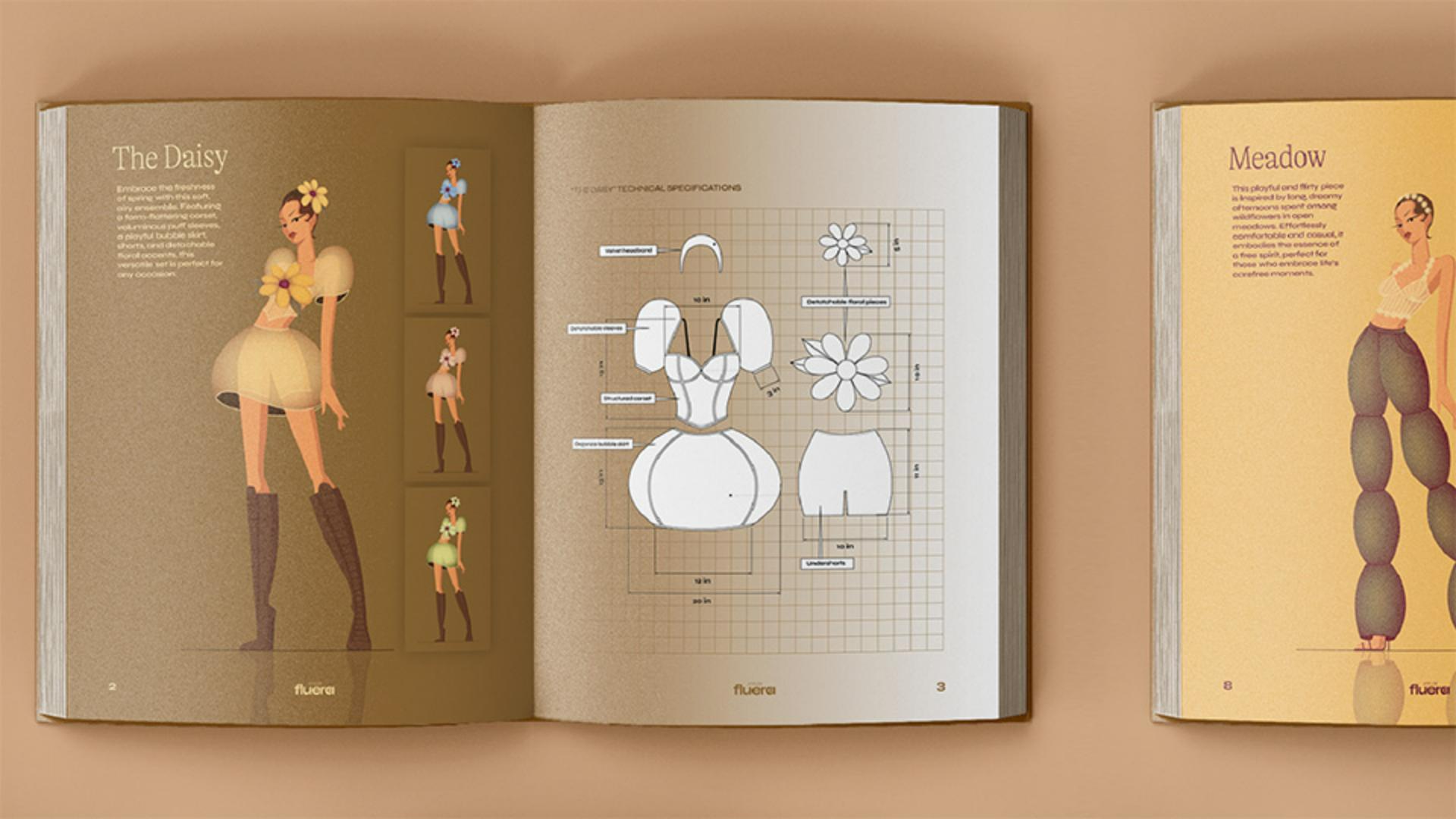
Pour ce projet, j'ai décidé de présenter mon illustration en grand sur la page de gauche, de l'accompagner d'une description et d'ajouter différents coloris dans cette section.
Pour créer ces variantes de couleurs, je verrouille toutes les formes de mon modèle de base, je sélectionne la tenue complète, j'ouvre le menu Édition, puis je choisis Modifier les couleurs > Redéfinir les couleurs de l'illustration.
Cette roue chromatique permet de modifier la position des couleurs.
Vous pouvez, comme moi, décider de les lier en cliquant sur cette icône de lien.
Vous pouvez aussi ne pas les lier afin de mieux maîtriser chacune d'elles.
C'est très simple.
J'ai donc modifié les couleurs de cette composition pour créer une version bleue, que j'ai ajoutée dans mon lookbook, en plus de ces versions rose et verte.
Sur la page de droite, je vais exposer les détails techniques de la tenue.
Ces informations sont importantes, car l'illustration de mode sur la page de gauche a une dimension plus artistique.
Dans certains cas, il faut également veiller à utiliser des proportions et dimensions réalistes dans les designs.
Mieux vaut partir d'un modèle de base aux proportions réalistes et choisir un contour noir avec un fond blanc pour créer des formes et des lignes nettes et précises.
Si certains éléments se chevauchent, vous pouvez les faire glisser sur le côté afin qu'ils soient plus faciles à distinguer.
Vous pouvez ensuite supprimer le modèle de base et créer des étiquettes à l'aide de formes simples et de l'outil Texte.
Vous devrez aussi ajouter des cotes.
C'est très simple dans Illustrator.
Repérez l'outil Cote dans la barre d'outils, sélectionnez-le, puis cliquez sur l'icône Paramètres.
Dans ce panneau, sélectionnez les unités de votre choix, la précision, autrement dit, les valeurs décimales à afficher, ainsi que la mise à l'échelle.
De nombreuses options permettent de styliser les lignes et le texte.
Je sélectionne l'outil Cote linéaire pour reporter les longueurs et les largeurs principales.
Voici le résultat après application de toutes les cotes.
J'ai suivi le même processus pour les autres tenues de la collection.
J'ai à présent un lookbook pour Atelier Fluera, que je peux remettre à mon client et/ou utiliser comme portfolio.
Voilà !
Ces outils et ces techniques vous permettront de donner vie à vos illustrations de mode dans Adobe Illustrator.
Bonne continuation.