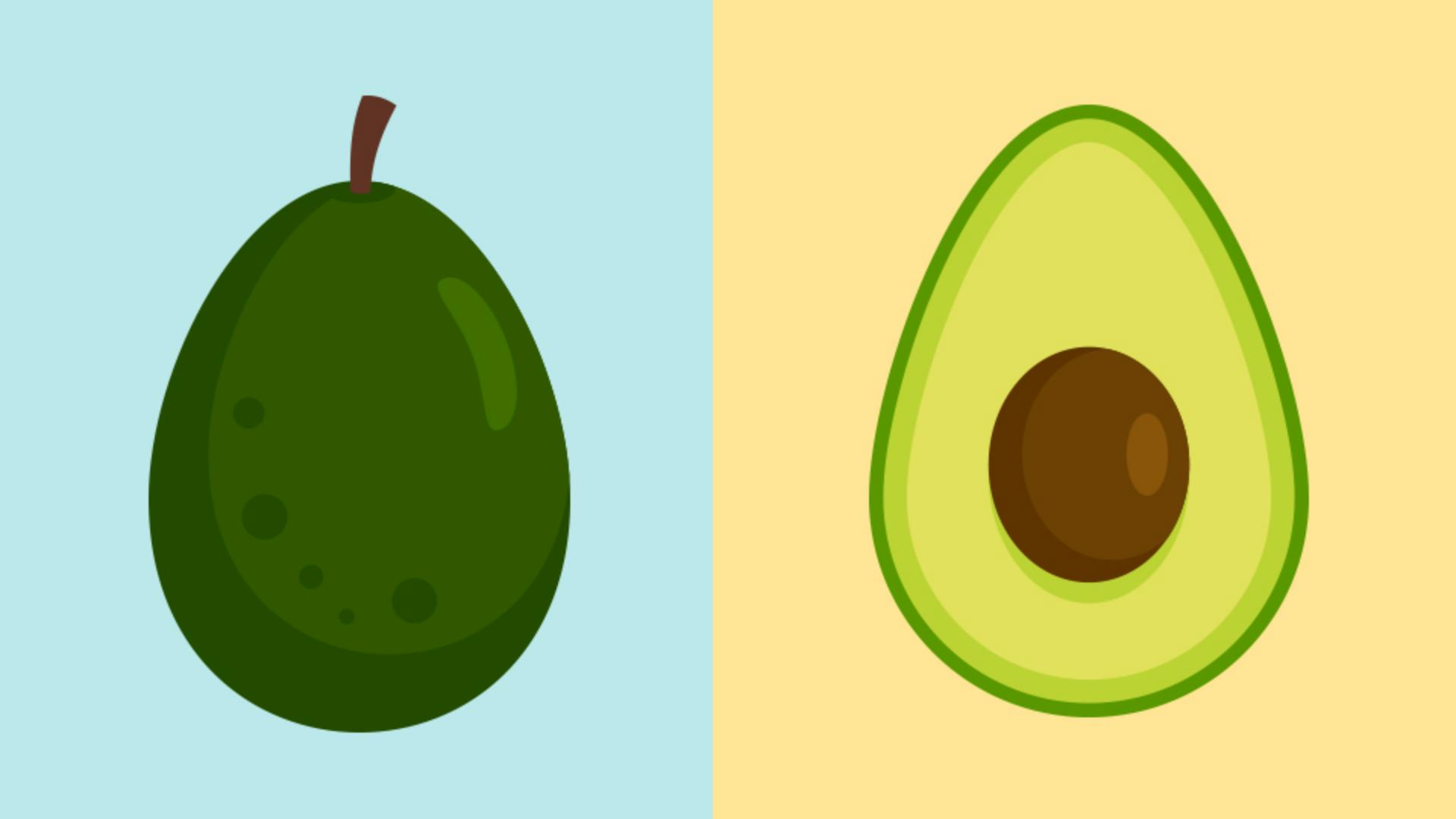
Ce tutoriel vous explique comment dessiner dans Illustrator en utilisant différents outils et techniques, comme le crayon et la plume.
Allons-y.
Dans le document ouvert, vous allez commencer par pratiquer l'utilisation de l'outil Crayon.
Avec deux doigts, faites un zoom avant sur le plan de travail.
Puis sélectionnez l'outil Crayon dans la barre d'outils.
Avant de dessiner, définissez la régularité du tracé entre 10 pour des courbes nettes et 1 pour des courbes plus précises.
Réglez-la sur 5.
Pour supprimer le fond, appuyez sur Fond et désactivez l'option, puis appuyez sur Contour pour définir la couleur de ce dernier.
Quittez les options et dessinez avec votre doigt ou l'Apple Pencil.
Commencez par le bas de l'avocat et tracez un trait.
Si vous arrêtez et relâchez, il vous suffit d'appuyer ailleurs pour tracer une ligne droite.
J'annule en appuyant avec deux doigts.
Revenez à votre point de départ et appuyez sur ce point pour tracer une ligne droite et fermer le tracé.
Pour remplir la forme avec la couleur du contour, appuyez sur ces flèches.
Le tracé doit encore être un peu travaillé.
Pour ce faire, vous devez utiliser l'outil Plume.
Sélectionnez-le pour afficher les points d'ancrage sur le tracé.
Ceux-ci contrôlent la forme du tracé.
Faites-les glisser pour voir leur effet sur le tracé.
Lorsque vous sélectionnez un point d'ancrage, des poignées directionnelles apparaissent sur le tracé incurvé.
Pour modifier la forme du tracé, faites-en glisser une.
Si vous ratez la poignée et créez un nouveau point, appuyez avec deux doigts pour annuler, et réessayez.
Ajoutez des points en appuyant sur le tracé ou supprimez-en un en appuyant longuement dessus.
Vous avez d'autres solutions pour modifier les formes.
Activez l'outil Sélection et touchez deux fois la forme pour passer en mode Isolation.
L'outil Sélection directe étant maintenant sélectionné, vous pouvez modifier les différents points qui contrôlent la forme.
Appuyez sur un point d'ancrage, puis sur Suppression optimisée pour le supprimer en conservant l'intégrité de la forme.
Vous pouvez aussi simplifier un tracé en glissant sur la forme et en appuyant sur Simplifier.
Vous pouvez aussi faire glisser le stylet sur un point d'ancrage pour convertir un point d'angle en courbe et vice-versa.
Pour aligner ces points d'ancrage de manière à ce que la ligne entre eux soit droite, faites glisser le stylet sur eux.
Puis appuyez sur les options d'alignement pour les aligner en haut.
Voilà.
Pour déplacer les deux points d'ancrage, il suffit alors de faire glisser l'un d'eux. quand c'est fait, appuyez sur Terminé.
Pour créer les formes internes, vous allez dessiner un tracé que vous utiliserez pour couper la forme en deux parties.
Sélectionnez à nouveau l'outil Crayon.
Pour créer votre tracé, commencez ici et faites glisser jusque là environ.
Modifiez le fond en touchant Fond et en sélectionnant une couleur.
Pour couper cette forme en deux en utilisant le tracé créé, vous devez faire deux sélections.
Activez l'outil Sélection et faites glisser le stylet sur l'ensemble.
Dans la barre des tâches, appuyez sur Associer les formes.
L'outil Concepteur de forme et Pathfinder s'affichent.
Le Concepteur de forme permet d'ajouter ou de supprimer définitivement des formes, et Pathfinder de les modifier.
Appuyez sur Tout diviser pour diviser la forme de l'avocat en utilisant le tracé supérieur.
Vous obtenez un groupe d'objets que vous devez dissocier pour pouvoir les modifier.
Appuyez sur Dissocier.
Pour supprimer le tracé restant, appuyez ailleurs, puis dessus et sélectionnez Supprimer dans la barre des actions courantes.
Vous obtenez vos deux formes.
Passons au noyau de l'avocat.
Pour créer cette ombre, commencez par dessiner un tracé au crayon.
Sélectionnez l'outil Crayon et définissez la régularité sur 10 pour qu'il soit très régulier.
Quittez les options et faites glisser pour créer un tracé comme celui-ci.
Avec le Concepteur de forme, vous allez éliminer cette partie.
Vous devez sélectionner le nouveau tracé et la forme en dessous.
Activez l'outil Sélection.
Pour sélectionner aussi cette forme, appuyez sur le raccourci tactile.
Dans la barre des tâches, appuyez sur Associer les formes.
Vous allez utiliser le Concepteur de forme pour supprimer cette partie.
Appuyez sur Concepteur de forme.
Au lieu de faire glisser le stylet sur les formes pour les associer, vous allez supprimer cette partie du tracé.
Appuyez sur le raccourci tactile, puis sur la forme pour la supprimer.
Appuyez ensuite sur Terminé.
Appuyez ailleurs, puis sélectionnez le tracé en appuyant dessus et changez le fond via la barre d'outils.
Pour finir, vous allez créer le noyau.
Dessinez simplement une ellipse.
Appuyez longuement sur l'outil Rectangle et sélectionnez l'outil Ellipse.
Quittez les options et faites glisser le stylet pour créer une forme.
Modifiez ensuite le fond en appuyant sur Fond et en sélectionnant ou en créant une couleur.
Je choisis la couleur marron et je positionne le noyau.
Illustrator permet de s'amuser en étant très créatif.
Pour continuer à pratiquer, essayez de créer l'ombre sur le noyau.
Dessinez un tracé, sélectionnez le noyau et le tracé et utilisez la fonction Tout diviser de Pathfinder comme tout à l'heure.