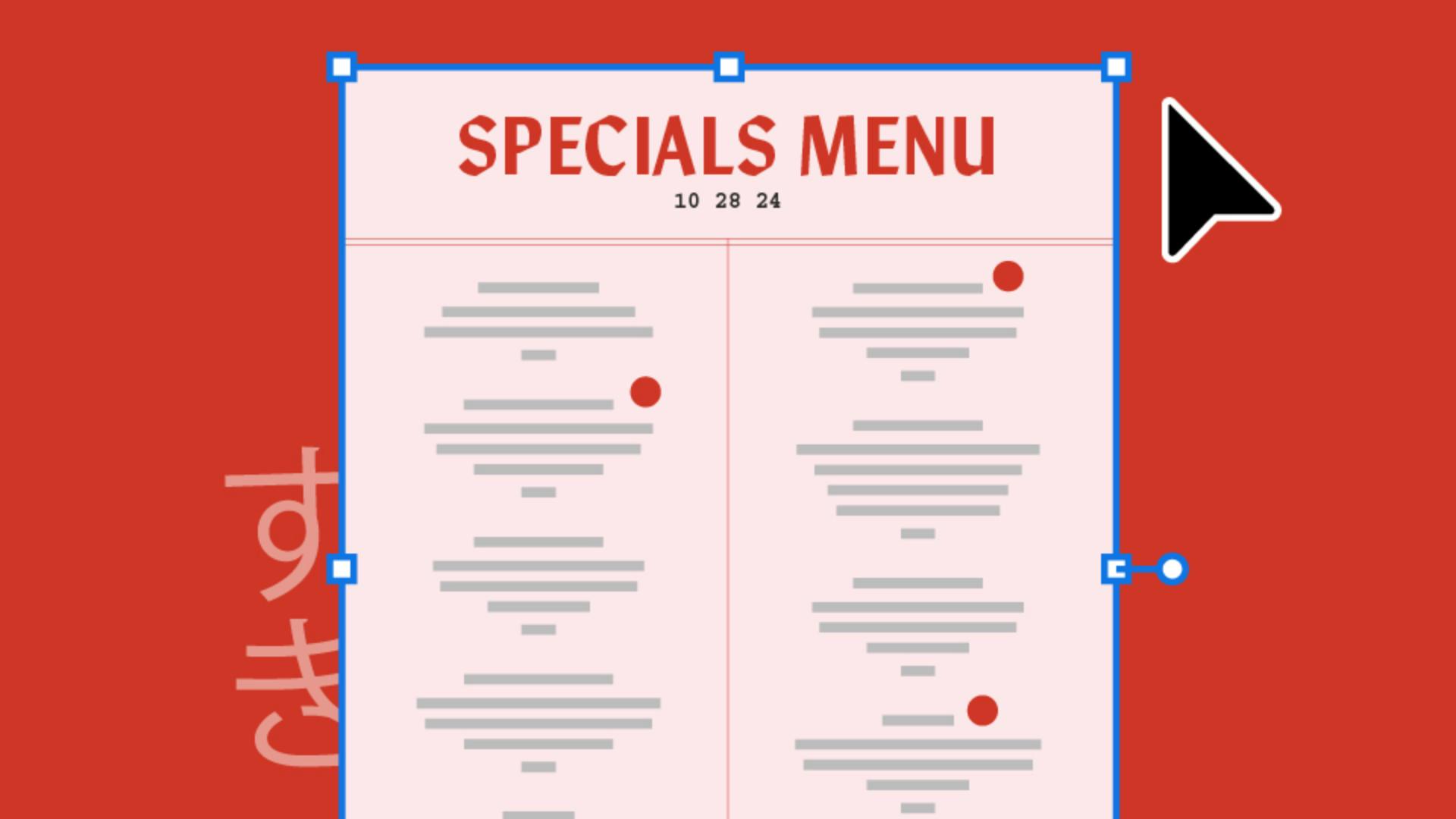
Il n'est pas si facile de créer la carte d'un restaurant.
Aujourd'hui, je vais vous montrer comment donner vie à un menu simple et le modifier pour le mettre à jour quand vous en avez besoin.
Je m'appelle Sydney Michuda et je suis Creative Director chez Super Creative.
C'est parti !
Créez un document, spécifiez la taille du plan de travail (ici, 8,5 x 11 pouces) et sélectionnez le mode colorimétrique CMJN pour le print.
Pour obtenir des marges uniformes, définissez des repères en choisissant Affichage, Règles, Afficher les règles.
Placez un repère de chaque côté à 1 pouce et un autre au milieu, puis choisissez Affichage, Repères, Verrouiller les repères.
Créez une zone de texte pour les éléments du menu en activant l'outil Texte, en cliquant près du repère gauche et en étirant la zone jusqu'au repère droit.
Collez ensuite le menu dans cette zone de texte.
Avec l'outil Texte, cliquez au-dessus de la zone et saisissez le titre.
Agrandissez-le pour qu'il ressorte bien.
Vous peaufinerez la mise en page plus tard.
Cliquez sur le titre puis, pour plus d'impact, sur Tout en capitales dans la fenêtre Caractère.
Ajoutez votre logo dans le document, centrez-le sur le plan de travail, puis placez-le sous la zone de texte.
Ce restaurant à l'esthétique cosmopolite insolite utilise un logo manuscrit.
Choisissez des polices qui se marieront parfaitement avec lui, sans l'éclipser.
Après avoir cliqué sur le titre, allez dans la fenêtre Caractère et cliquez sur le menu déroulant Polices.
Si rien ne vous convient, cliquez sur Trouver davantage et parcourez la typothèque Adobe Fonts directement depuis Illustrator.
J'aime bien Manofa, P22 Underground et IvyMode.
Partons sur Manofa, une police excentrique, pimpante et un peu artisanale, à l'image du restaurant.
Pour le corps du texte, cliquez sur la zone de texte et, dans le menu sous Caractère, choisissez une police épurée avec des variantes pour les sous-titres et le reste, par exemple, Courier Std, Adobe Garamond Pro et DM Sans.
Nous allons opter pour Courier Std.
Il est temps, à présent, de mettre le texte en page.
Placez les plats, les descriptifs et les prix sur des lignes distinctes.
La séparation de ces différentes informations permet de repérer rapidement les détails importants.
Faites ressortir les noms des plats en mettant la police en gras.
Réduisez la taille et l'épaisseur des descriptifs, et appliquez cette taille aux prix, tout en les mettant en gras pour les repérer facilement.
À présent, remplissez la page en créant deux colonnes.
Sélectionnez la zone de texte et, sous Paragraphe, cliquez sur Centrer pour aligner le texte.
Rétrécissez la zone de texte, dupliquez-la et faites-la glisser vers la droite.
Supprimez le texte et faites remonter la partie inférieure au-dessus du logo.
Pour que le texte se poursuive sur la droite, sélectionnez entièrement la zone de texte, cliquez sur le symbole « + » rouge en bas à droite, placez le curseur dans la partie supérieure gauche de l'autre zone et quand l'icône de lien s'affiche, cliquez.
Le texte est alors correctement redistribué.
Déplacez les zones de texte vers le bas pour continuer à remplir la page.
Centrez le titre par rapport au texte du dessous.
Ajoutez un trait vertical fin au milieu.
Avec l'outil Trait, activez le contour et tracez le trait.
Masquez les repères en choisissant Affichage, Repères, Masquer les repères.
Ajoutez une bordure simple pour rehausser le tout.
Mettez aussi de la couleur.
Avec l'outil Rectangle, cliquez et indiquez la taille du plan (8,5 x 11 pouces), puis centrez le rectangle.
Choisissez Objet, Disposition, Arrière-plan.
Ajoutez les couleurs de votre marque, si vous en avez.
À défaut, Illustrator vous en propose.
Cliquez sur Fond et appliquez une couleur claire (blanc cassé, vert menthe ou rose poudré).
Il y a des touches de rouge dans la salle.
On va donc utiliser cette couleur d'accentuation pour le titre et les traits.
Pour finir, retouchez une dernière fois les zones de texte et vérifiez les polices.
Ajoutez les régimes spéciaux dans la couleur d'accentuation, des éléments de design ainsi que la date en haut, l'adresse et les coordonnées près du logo en bas, puis peaufinez le tout.
Vous voilà maintenant avec un menu au style soigné et facile à modifier.
C'était Sydney Michuda de Super Creative.
Merci pour votre attention.