Bonjour, je m'appelle Tyler Pate, alias The Creative Pain.
Aujourd'hui, nous allons étudier les fonctionnalités de magnétisme, qui permettent de gagner en précision.
À la fin de la vidéo, je vous dévoilerai une astuce pour aligner des objets sans risque d'erreur.
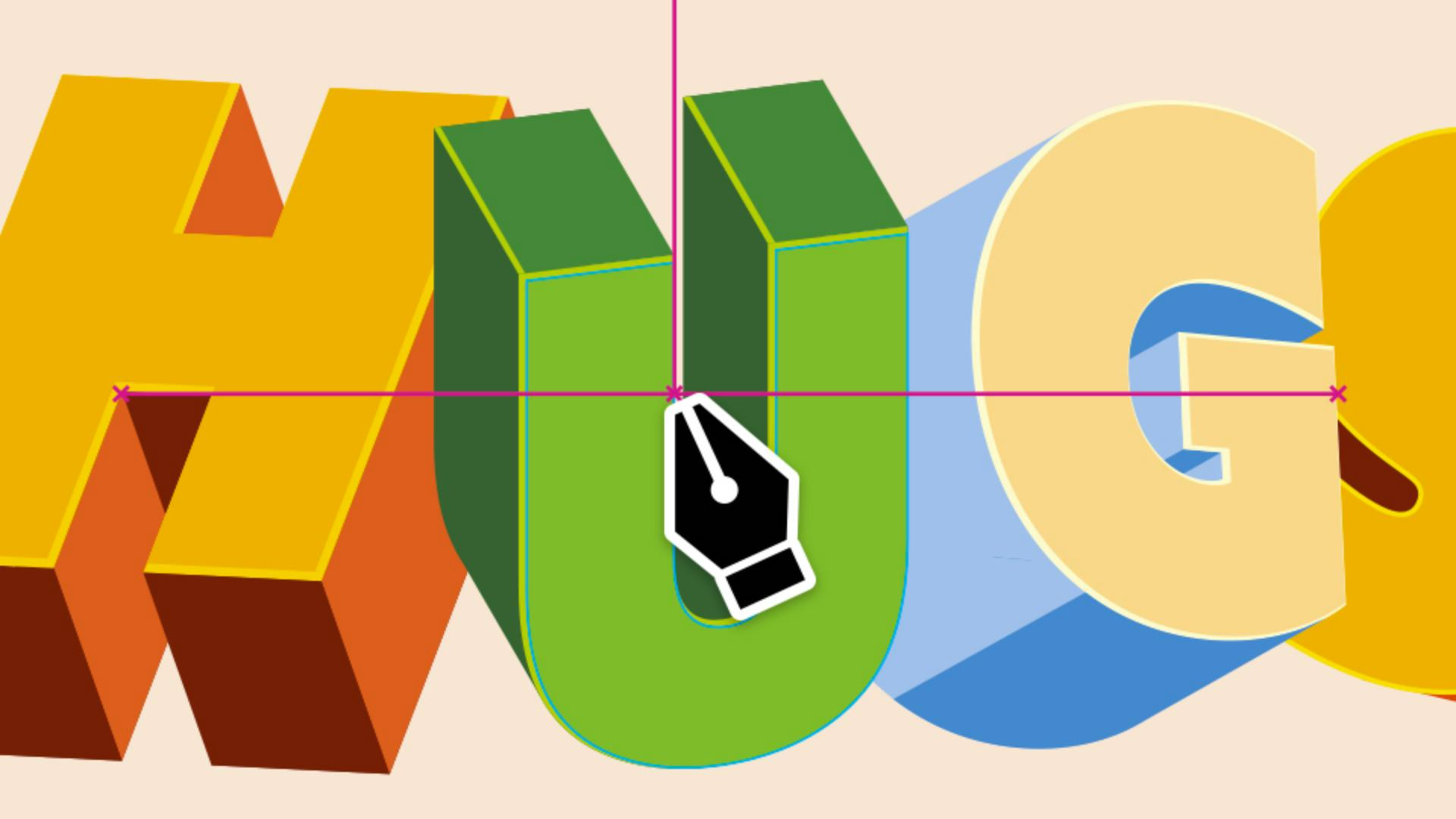
Je travaille actuellement sur une illustration de type 3D.
Il faut que les formes soient parfaitement alignées, sans chevauchement, ni espace.
Je pourrais tout ajuster manuellement, mais ce serait fastidieux.
Si j'active les fonctionnalités de magnétisme d'Illustrator, l'application gère la précision à ma place.
Elles sont toutes disponibles dans le menu Affichage.
Vous avez le choix entre Magnétisme de la grille, Magnétisme du pixel, Magnétisme du point, Repères commentés et Accrocher au glyphe.
Chaque option possède son propre comportement de magnétisme, et offre un niveau de précision et de contrôle différent.
Commençons par le magnétisme de la grille,
Agencer les mises en page à l’aide de grilles
qui permet d'utiliser des grilles personnalisées dans un fichier Illustrator.
Pour afficher la grille, choisissez Affichage > Afficher la grille.
Maintenant, si vous cliquez quelque part pour ajouter un point, celui-ci est automatiquement aligné sur la grille ou les bords des carrés.
Cette structure claire garantit un positionnement précis et un alignement parfait.
Pour masquer la grille, sélectionnez Affichage > Masquer la grille.
Pour la personnaliser, ouvrez le menu Illustrator, puis choisissez Paramètres > Repères et grille.
Passons au magnétisme du pixel.
Le principe est le même, mais adapté aux pixels.
Les formes s'alignent sur la grille de pixels, ce qui permet de créer des designs parfaitement nets pour les écrans ou les sites web.
Aligner des objets et des points avec précision
L'option Magnétisme du point est l'une de mes préférées.
Elle permet de fixer directement des objets à d'autres points d'ancrage, comme les extrémités, les points médians ou le centre d'autres objets.
L'alignement des éléments est ainsi plus rapide et plus cohérent.
Vous pouvez même ajuster la tolérance du magnétisme, pour une maîtrise accrue.
Sélectionnez Paramètres > Repères commentés pour accéder à l'option Tolérance du magnétisme du point.
Elle sert à déterminer la distance du curseur avant qu'un point d'ancrage s'aligne sur un autre.
Une valeur élevée accentue le magnétisme et évite de s'approcher trop pour verrouiller le point.
Ce qui nous amène aux repères commentés… Auparavant, j'avais du mal à aligner des points sur des tangentes ou des formes après une rotation.
Je devais zoomer et tout ajuster manuellement.
Grâce aux améliorations apportées aux repères commentés, le processus est beaucoup plus simple.
Les points se fixent au bon endroit sur la tangente, et des indications visuelles s'affichent pour guider les alignements.
Obtenir un alignement de texte impeccable avec l’option Accrocher au glyphe
Passons à l'accrochage aux glyphes.
Aligner des objets sur du texte dynamique était l'un des aspects les plus pénibles de mon workflow.
Il y avait toujours de légers décalages, et le résultat était approximatif.
L'accrochage aux glyphes a résolu ces problèmes.
Vous pouvez accrocher des formes directement aux bords, aux lignes de base, ou au centre de votre texte, pour un alignement parfait.
La cohérence est essentielle.
Avec cette option, les points et les objets demeurent alignés.
Pour ajuster l'accrochage, ouvrez le menu Paramètres et choisissez Repères commentés.
Des libellés sont proposés pour faciliter l'alignement sur le centre ou l'extrémité d'un objet, par exemple.
Vous pouvez aussi activer les libellés de dimensions pour voir la distance selon laquelle vous déplacez un objet.
Jouez avec ces paramètres pour accélérer la création de vos designs vectoriels.
Astuce : limiter le magnétisme au plan de travail actif
Petite astuce : lorsque vous utilisez plusieurs plans de travail, vous pouvez limiter le magnétisme au plan actif pour éviter tout alignement sur les objets des plans voisins.
Pour cela, sélectionnez Préférences > Repères commentés > Limiter le magnétisme > Plan de travail actif, et le tour est joué.
Plutôt simple, non ?
J'espère que vous avez apprécié cette présentation des principales fonctionnalités de magnétisme d'Illustrator.
Utilisez-les pour réaliser un travail de précision et aligner vos designs en toute confiance.
Merci d'avoir regardé cette vidéo.
C'était Tyler Pate, et je vous retrouve pour la suite.
Ce que vous apprendrez
Agencer les mises en page à l’aide de grilles
Utilisez la fonctionnalité Magnétisme de la grille ou Magnétisme du pixel pour aligner vos illustrations sur des grilles (notamment de pixels) et obtenir ainsi des résultats structurés et soignés.
Aligner les objets et les points avec précision
Dites adieu aux ajustements manuels et alignez parfaitement les points d’ancrage et les tangentes à l’aide de la fonctionnalité Magnétisme du point et des repères commentés.
Obtenir un alignement du texte impeccable avec Accrocher au glyphe
Alignez les formes sur la ligne de base, le centre ou les bords du texte afin d’obtenir des mises en page cohérentes, puis affinez le résultat en définissant vos préférences en matière de repères commentés.
Astuce: limitez le magnétisme au plan de travail actif pour éviter les interférences avec les plans voisins et garder le contrôle de l’alignement.
You can control how Adobe websites use cookies and similar technologies by making choices below. But note that if you disable cookies and similar technologies entirely, Adobe websites may not function properly.
Cookies are small text files stored by your web browser when you use websites. There are also other technologies that can be used for similar purposes like HTML5 Local Storage and local shared objects, web beacons, and embedded scripts. These technologies help us do things like remembering you and your preferences when you return to our sites, measure how you use the website, conduct market research, and gather information about the ads you see and interact with.
You can make choices in the menu below about what cookies and other technologies you want us to use on Adobe sites when you visit them from this browser. You can always change those choices later by clicking on the Cookie Preferences link at the bottom of the page.
If enabled:
We can improve your experience by tailoring the site and the content to things we think might be of interest
We can better keep track of your preferences — like what language you prefer to use
We will better understand your likely interests so we can provide you more relevant Adobe ads and content on non-Adobe websites and in non-Adobe apps
It will help us improve the performance of our website and those of our partners who use the Adobe Experience Cloud
If disabled:
We won’t be able to remember you from session to session so the experience may not be tailored to your interests
You’ll still have access to the content of the site but certain features that depend on cookies may not function
You’ll still see ads, they just may not be as relevant to you
General information
You can control how Adobe websites use cookies and similar technologies by making choices below. But note that if you disable cookies and similar technologies entirely, Adobe websites may not function properly.
Cookies are small text files stored by your web browser when you use websites. There are also other technologies that can be used for similar purposes like HTML5 Local Storage, web beacons, and embedded scripts. These technologies help us do things like remembering you and your preferences when you return to our sites, measure how you use the website, conduct market research, and gather information about the ads you see and interact with.
You can make choices in the menu below about what cookies and other technologies you want us to use on Adobe sites when you visit them from this browser. You can always change those choices later by clicking on the Cookie Preferences link at the bottom of the page.
If enabled:
We can improve your experience by tailoring the site and the content to things we think might be of interest
We can better keep track of your preferences — like what language you prefer to use
We will better understand your likely interests so we can provide you more relevant Adobe ads and content on non-Adobe websites and in non-Adobe apps
It will help us improve the performance of our website and those of our partners who use the Adobe Experience Cloud
If disabled:
We won’t be able to remember you from session to session so the experience may not be tailored to your interests
We’ll still count your use of our site and services
You’ll still have access to the content of the site but certain features that depend on cookies may not function
You’ll still see ads, they just may not be as relevant to you
Operate the site and core servicesOperate site and measure engagement
Always active
These cookies are required, and they are used to enable the site and related services core functionality. Without them the site could not operate, so they cannot be disabled.
These cookies enable the site and related services’ core functionality and collect statistics about user engagement, such as counting active use to help us understand trends. These cookies cannot be disabled.
Measure performance
These cookies are used to analyze site usage to measure and improve performance. Without them Adobe cannot know what content is most valued and how often unique visitors return to the site, making it hard to improve information we offer to you.
These cookies are used to analyze site usage to measure and improve performance. Without them Adobe cannot know what content is most valued, making it hard to improve information we offer to you.
Extend functionality
These cookies are used to enhance the functionality of Adobe sites such as remembering your settings and preferences to deliver a personalized experience; for example, your username, your repeated visits, preferred language, your country, or any other saved preference.
Personalize advertising
These cookies are used to enable Adobe and our partners to serve ads more relevant to your interests. Without them you will still see ads, but they might not be as relevant to you.
Personalize advertising
These cookies are used to enable Adobe and our partners to serve ads more relevant to your interests. Without them you will still see ads, but they might not be as relevant to you.