Accélérer la retouche photo grâce à la fonction de suppression de la poussière optimisée par l’IA
Gagnez du temps en supprimant automatiquement les taches de poussière du capteur sur vos images avec l’outil Suppression des distractions de Lightroom.
Avec Lightroom, détectez et supprimez rapidement les taches causées par la présence de poussière sur le capteur de votre appareil photo.
Bonjour, je m’appelle Glyn Dewis et je vais vous montrer comment utiliser l'outil Suppression de la poussière de Lightroom pour détecter et supprimer automatiquement de vos photos les taches dues à la poussière déposée sur le capteur de votre appareil photo.
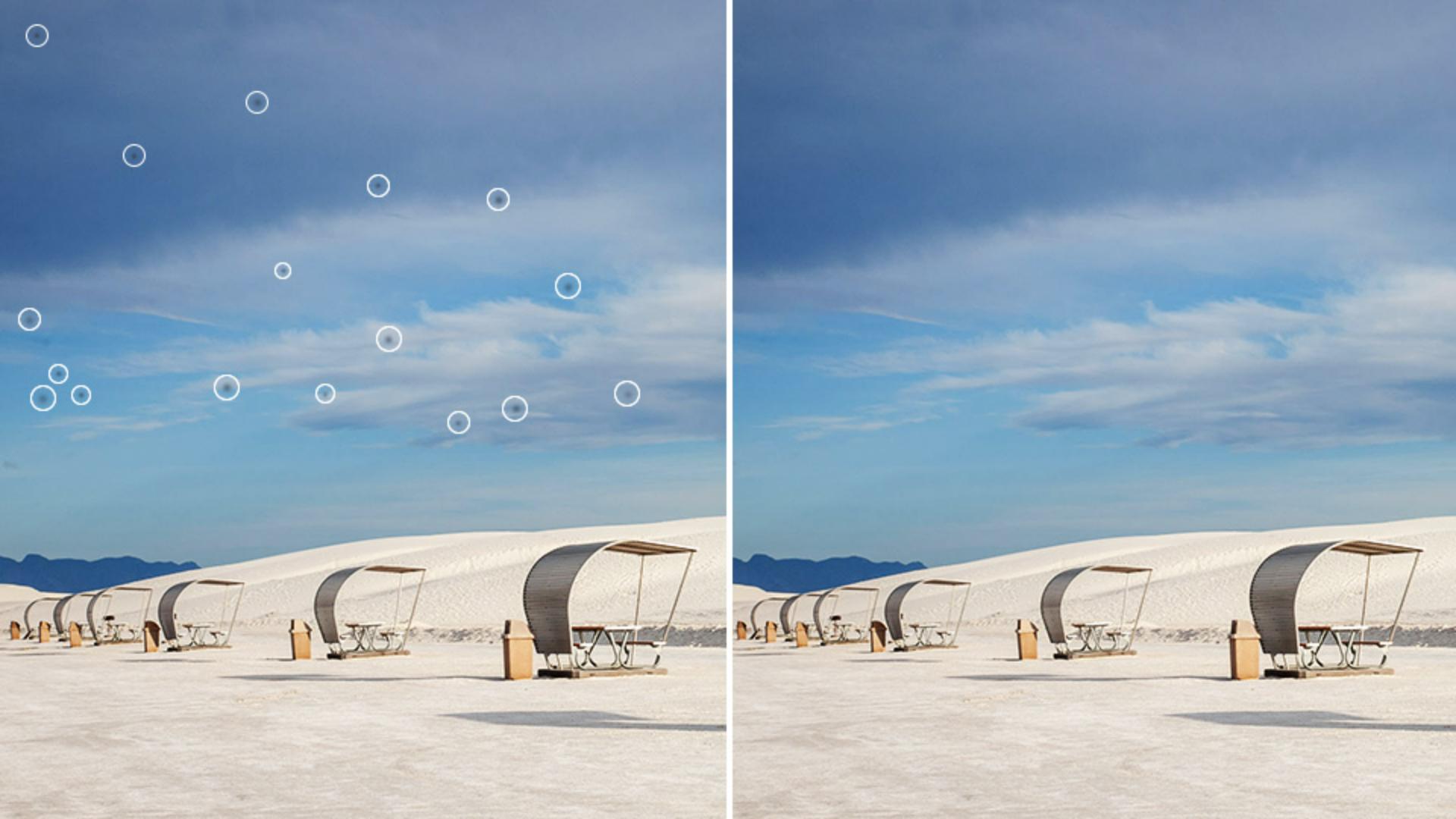
Je vais me servir de cette fonctionnalité sur l’image affichée ici, dont les traces de poussière sont visibles lorsque je zoome.
Auparavant, pour éliminer ces taches dans Lightroom et Lightroom Classic, il fallait ouvrir la section Supprimer en cliquant sur l’icône située sur la droite de l'écran, puis cocher Afficher les défauts pour activer cet aperçu en noir et blanc.
Il fallait ensuite passer l’outil Supprimer sur chaque tache de poussière pour les faire disparaître une par une.
Selon le nombre de taches et de marques présentes, l'opération pouvait prendre un temps considérable.
Supprimer automatiquement les taches de poussière avec l’outil Suppression des distractions
Désormais, la section Suppression des distractions comporte une option Poussière.
Grâce à l'IA, cette dernière identifie et supprime automatiquement les taches.
Revenons à l'image d’origine.
Vous allez voir à quel point il est simple et rapide de supprimer les points de poussière à l’aide de cette fonctionnalité d’IA.
Il suffit de cocher la case Appliquer pour l’activer et, en quelques secondes, c’est terminé.
Toutes les taches ont disparu.
Bien sûr, si un point a été omis, vous avez toujours la possibilité de le supprimer manuellement.
Personnaliser les résultats de l’outil Suppression de la poussière
Il n'est pas impossible que l’IA prenne à tort une partie de l’image pour une tache, dans le cas d’un oiseau volant au loin, par exemple.
Pour annuler une suppression, il suffit de la sélectionner, puis de cliquer sur la corbeille ou d'appuyer sur la touche Suppr.
Si l'une des suppressions ne vous donne pas entière satisfaction, cliquez simplement dessus et appuyez une ou plusieurs fois sur l'icône Actualiser jusqu'à obtenir le résultat souhaité.
Copier les paramètres de suppression de la poussière
Pour gagner encore plus de temps, vous pouvez aussi copier et appliquer la suppression des points de poussière sur plusieurs images.
En effet, l'IA fait en sorte d'éliminer les taches propres à chaque image.
J'appuie sur la touche G de mon clavier pour ouvrir la vue Grille dans laquelle je peux visualiser toutes les images que je souhaite traiter.
Si je clique sur une vignette, les points de poussière sont clairement visibles.
Revenons à l'image dont j'ai déjà supprimé les points de poussière.
Si je clique dessus, vous voyez que la vignette est désormais entourée d'une bordure.
L'option Copier les paramètres de modification apparaît au bas de l'écran.
Comme je veux seulement copier la suppression des points de poussière, je dois cliquer sur l'icône d'engrenage, à droite, pour sélectionner les paramètres qui m'intéressent.
Plusieurs cases étant déjà cochées, je clique sur Sélectionner, en haut, et je choisis Aucun pour tout désélectionner.
Ensuite, je coche la case Supprimer et je clique sur la flèche pour ouvrir le menu correspondant.
Je décoche ensuite les options autres que Poussière et je clique sur Copier.
Appliquer la suppression de la poussière à plusieurs photos
Pour appliquer la suppression à toutes les autres images, je dois maintenant en sélectionner une, maintenir la touche Maj enfoncée et cliquer sur la dernière, située ici tout à droite.
Chacune des quatre vignettes est à présent entourée d'une bordure, car elles sont toutes sélectionnées.
Tout en bas de l'écran, je clique sur Coller les paramètres de modification et, en quelques secondes, l'opération est terminée.
Regardez maintenant chacune de ces images : toutes les taches de poussière ont disparu.
Formidable.
Vous avez découvert la fonctionnalité intégrée à Lightroom et à Lightroom Classic qui permet de supprimer efficacement les points de poussière et, comme tant d'autres, vous fera gagner beaucoup de temps.
Employer correctement l’outil Suppression de la poussière dans votre workflow de montage
Je tiens à préciser qu'il est préférable d'appliquer ce traitement avant d'effectuer tout type de masquage.
Sinon, vous devrez regénérer le rendu des masques déjà créés par l'IA.
Faites le test avec vos propres images et je suis prêt à parier que vous vous réjouirez de trouver des taches à supprimer avec cette fonctionnalité.
Remarque : les ressources Adobe Stock sont fournies à des fins d’entraînement uniquement. Voir les conditions
Ce que vous apprendrez
Supprimer automatiquement les taches de poussière
Dans le panneau Supprimer, cochez la case Afficher les défauts pour repérer facilement les taches de poussière et réglez le seuil de visualisation à l’aide du curseur correspondant. Sélectionnez Suppression des distractions, Poussière, puis cochez la case Appliquer pour activer la suppression optimisée par l’IA.
Personnaliser les résultats de la suppression
Réglez la taille du pinceau et, s’il reste des taches, cliquez dessus. Cliquez ensuite sur l’icône de corbeille dans le panneau Suppression de la poussière ou appuyez tout simplement sur la touche Suppr. Pour voir le résultat, cliquez sur l’icône d’actualisation.
Copier les paramètres de suppression de la poussière
Dans la vue Grille (G), sélectionnez une photo sur laquelle vous avez supprimé des taches de poussière et cliquez sur l’icône d’engrenage en regard du bouton Copier les paramètres de modification. Dans le menu Sélectionner en haut de la fenêtre Copier les paramètres, choisissez Aucun. Dans la section Supprimer, sélectionnez Poussière. Ainsi, seuls les paramètres de suppression de la poussière seront copiés. Cliquez sur Copier.
Supprimer la poussière de plusieurs photos
Dans la vue Grille (G), cliquez sur la première image à laquelle vous souhaitez appliquer les paramètres de suppression, puis maintenez la touche Maj enfoncée et cliquez sur la dernière pour sélectionner toutes celles situées dans l’intervalle. Cliquez ensuite sur le bouton Coller les paramètres de modification sous les vignettes pour supprimer la poussière des photos sélectionnées. L’IA fait disparaître intelligemment les taches dans chacune d’elles.
Éliminer la poussière au bon moment dans votre workflow
Il est conseillé d’utiliser l’outil Suppression des distractions avant d’appliquer un masque sur certaines zones de l’image. Si vous supprimez la poussière une fois les masques créés par l’IA, ils devront être mis à jour par Lightroom.
You can control how Adobe websites use cookies and similar technologies by making choices below. But note that if you disable cookies and similar technologies entirely, Adobe websites may not function properly.
Cookies are small text files stored by your web browser when you use websites. There are also other technologies that can be used for similar purposes like HTML5 Local Storage and local shared objects, web beacons, and embedded scripts. These technologies help us do things like remembering you and your preferences when you return to our sites, measure how you use the website, conduct market research, and gather information about the ads you see and interact with.
You can make choices in the menu below about what cookies and other technologies you want us to use on Adobe sites when you visit them from this browser. You can always change those choices later by clicking on the Cookie Preferences link at the bottom of the page.
If enabled:
We can improve your experience by tailoring the site and the content to things we think might be of interest
We can better keep track of your preferences — like what language you prefer to use
We will better understand your likely interests so we can provide you more relevant Adobe ads and content on non-Adobe websites and in non-Adobe apps
It will help us improve the performance of our website and those of our partners who use the Adobe Experience Cloud
If disabled:
We won’t be able to remember you from session to session so the experience may not be tailored to your interests
You’ll still have access to the content of the site but certain features that depend on cookies may not function
You’ll still see ads, they just may not be as relevant to you
General information
You can control how Adobe websites use cookies and similar technologies by making choices below. But note that if you disable cookies and similar technologies entirely, Adobe websites may not function properly.
Cookies are small text files stored by your web browser when you use websites. There are also other technologies that can be used for similar purposes like HTML5 Local Storage, web beacons, and embedded scripts. These technologies help us do things like remembering you and your preferences when you return to our sites, measure how you use the website, conduct market research, and gather information about the ads you see and interact with.
You can make choices in the menu below about what cookies and other technologies you want us to use on Adobe sites when you visit them from this browser. You can always change those choices later by clicking on the Cookie Preferences link at the bottom of the page.
If enabled:
We can improve your experience by tailoring the site and the content to things we think might be of interest
We can better keep track of your preferences — like what language you prefer to use
We will better understand your likely interests so we can provide you more relevant Adobe ads and content on non-Adobe websites and in non-Adobe apps
It will help us improve the performance of our website and those of our partners who use the Adobe Experience Cloud
If disabled:
We won’t be able to remember you from session to session so the experience may not be tailored to your interests
We’ll still count your use of our site and services
You’ll still have access to the content of the site but certain features that depend on cookies may not function
You’ll still see ads, they just may not be as relevant to you
Operate the site and core servicesOperate site and measure engagement
Always active
These cookies are required, and they are used to enable the site and related services core functionality. Without them the site could not operate, so they cannot be disabled.
These cookies enable the site and related services’ core functionality and collect statistics about user engagement, such as counting active use to help us understand trends. These cookies cannot be disabled.
Measure performance
These cookies are used to analyze site usage to measure and improve performance. Without them Adobe cannot know what content is most valued and how often unique visitors return to the site, making it hard to improve information we offer to you.
These cookies are used to analyze site usage to measure and improve performance. Without them Adobe cannot know what content is most valued, making it hard to improve information we offer to you.
Extend functionality
These cookies are used to enhance the functionality of Adobe sites such as remembering your settings and preferences to deliver a personalized experience; for example, your username, your repeated visits, preferred language, your country, or any other saved preference.
Personalize advertising
These cookies are used to enable Adobe and our partners to serve ads more relevant to your interests. Without them you will still see ads, but they might not be as relevant to you.
Personalize advertising
These cookies are used to enable Adobe and our partners to serve ads more relevant to your interests. Without them you will still see ads, but they might not be as relevant to you.