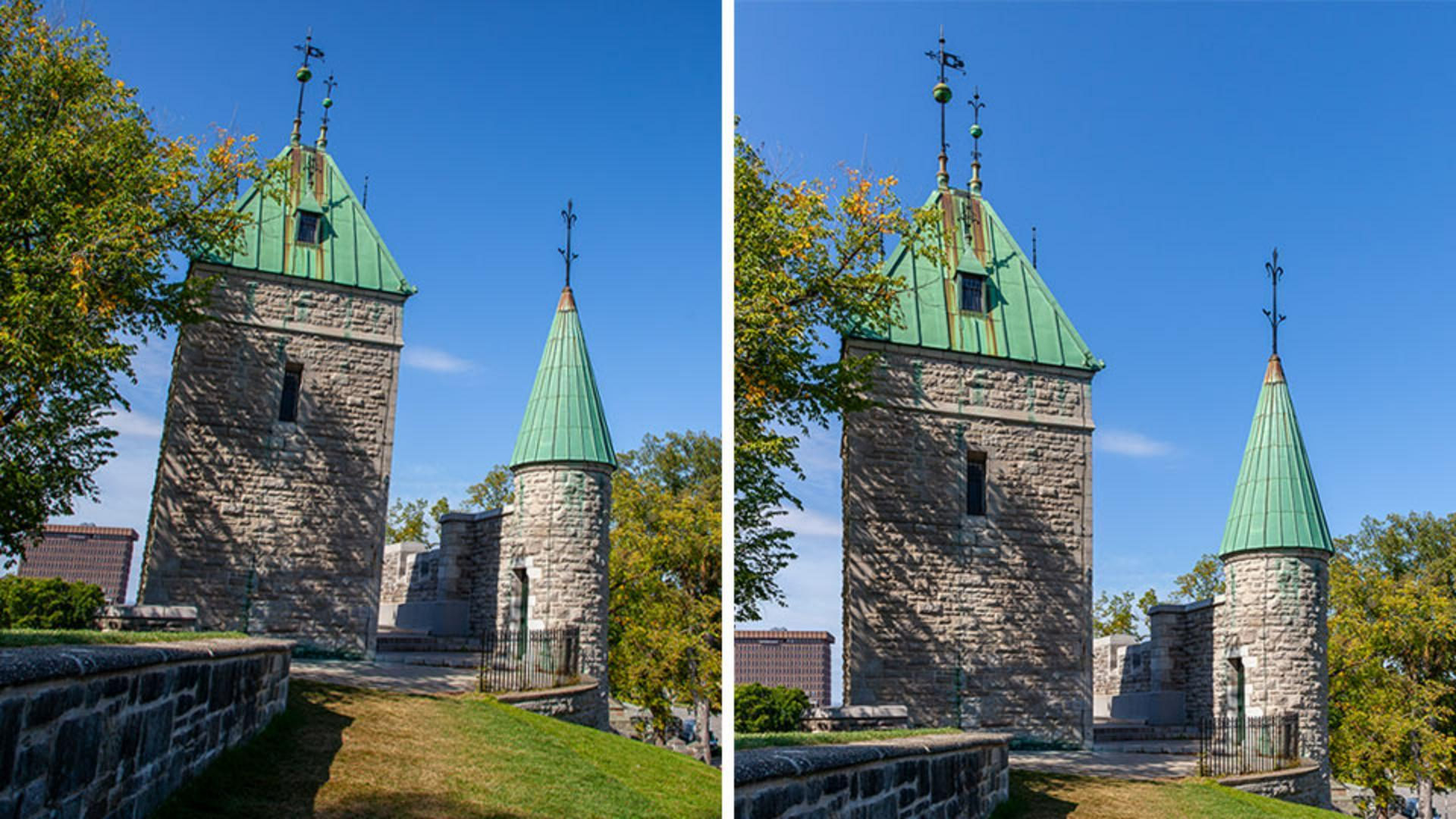
Vous est-il déjà arrivé de prendre une photo dont les lignes semblaient inclinées ?
Les outils de géométrie de Lightroom peuvent vous aider à corriger la perspective et à obtenir le rendu souhaité.
Je m'appelle Seán Duggan et je fais partie de l'équipe Adobe Learn.
Cette situation est assez fréquente, en particulier lorsque vous photographiez des bâtiments.
Nous allons donc voir comment corriger la perspective et redresser certaines lignes grâce à l'outil Upright.
J'aime beaucoup cette photo des anciennes fortifications de Québec, sauf que les tours sont légèrement inclinées.
Heureusement, c'est très facile à rectifier.
Avant d'attaquer les modifications géométriques, j'ouvre le volet Optique et je coche les cases Supprimer l'aberration chromatique et Activer les corrections de l'objectif.
J'obtiendrai ainsi de meilleurs résultats.
Je clique ensuite sur l'outil Recadrage.
Sous Géométrie, j'ai accès au menu Upright, qui contient des paramètres prédéfinis pour corriger la perspective, et, en dessous, à plusieurs réglages manuels de transformation.
Nous allons ici nous focaliser sur l'outil Upright.
Je commence toujours par Auto, que je sélectionne dans le menu Upright ou en cliquant sur la baguette magique.
Le résultat est parfait.
Très souvent, l'option Auto peut suffire.
Notez que si vous effleurez l'une des options avec le curseur, une info-bulle vous explique son rôle exact.
Pour comparer les résultats, nous allons tester une autre option, à savoir Verticale.
J'aime beaucoup le rendu obtenu.
Comme son nom l'indique, l'option détecte les lignes verticales sur l'image et s'efforce de les rendre parfaitement droites.
Le seul souci, ce sont ces zones vides dans les angles inférieurs de la photo.
Pour y remédier, je coche Contraindre le recadrage, ce qui recadre la photo tout en conservant les proportions d'origine.
Le résultat est satisfaisant ici mais parfois, vous devrez peut-être ajuster manuellement le recadrage dans le panneau prévu à cet effet.
Pour appliquer la correction et le recadrage, il suffit d'appuyer sur Entrée ou de cliquer sur l'icône Modifier pour quitter le panneau.
Passons à une autre photo.
Comme vous le voyez, la perspective est déformée, car j'ai photographié le mur de biais tout en orientant l'objectif vers le haut.
J'ai déjà activé les options du volet Optique.
Je vais donc tester les paramètres prédéfinis du menu Upright.
Commençons par l'option Auto.
C'est mieux, mais une inclinaison subsiste.
L'option Niveau n'est pas très utile ici, car il n'y a pas de ligne d'horizon.
L'option Verticale est inefficace.
Voyons ce que donne l'option Complète.
Ah, oui !
Le résultat répond parfaitement à mes attentes.
Si je clique longuement sur l'icône d'œil, j'obtiens un aperçu avant/après.
Notez qu'une bonne partie de l'image a été recadrée.
Effectivement, selon la photo, l'utilisation de l'outil Upright peut entraîner une perte de contenu.
Ici, ce n'est pas gênant, bien au contraire, mais cela peut parfois poser problème.
Voici un petit conseil : si vous envisagez de corriger la perspective d'une photo dans Lightroom, mieux vaut cadrer un peu plus large lors de la prise de vue.
Vous aurez ainsi de la marge pour recadrer votre photo après correction.
Passons à un dernier exemple.
Sur cette image, j'ai déjà appliqué l'option Auto.
Si je clique longuement sur l'icône d'œil, on peut observer une nette amélioration.
Pourtant, si j'affiche la grille, on voit que les verticales ne sont pas droites, et, surtout, que les bords horizontaux de la marquise sont encore légèrement inclinés.
Dans ce genre de cas, l'outil Upright avec repères est la solution idéale.
Vous pouvez le sélectionner dans le menu Upright ou en cliquant sur cette icône à droite de la baguette magique.
Pour commencer, j'identifie une ligne à redresser verticalement.
Une loupe permet de placer le repère avec précision.
Je clique ici, puis je trace une ligne le long du bord du bâtiment et je relâche une fois en bas.
Rien ne change pour l'instant, car il faut tracer au moins deux lignes pour appliquer la correction.
Je trace donc une seconde ligne le long du bord de l'enseigne verticale.
Une nouvelle fois, la loupe me permet d'être très précis.
Lorsque je relâche le curseur, la première correction s'applique.
C'est beaucoup mieux, mais je vais insérer des repères horizontaux pour que ce côté-ci de la marquise soit bien droit.
Même principe : je clique pour ajouter mon repère horizontal, je fais glisser le long du bord supérieur, puis je répète l'opération pour le bord inférieur.
Parfait !
Pour supprimer une ligne et recommencer, il suffit de cliquer dessus et d'appuyer sur la touche Suppr.
Avant de conclure, voici un dernier conseil.
Dans cet exemple, j'ai utilisé une grille pour vérifier la précision des lignes.
Dans l'outil Recadrage, appuyez sur la touche O du clavier jusqu'à trouver la grille qui vous convient.
La prochaine fois que vous tombez sur une image un peu déformée, testez les outils Géométrie et Upright de Lightroom pour corriger la perspective.
C'était Seán Duggan de l'équipe Adobe Learn.
Je vous remercie de votre attention.