Créer une composition à l’aide des modes de fusion
Découvrez comment utiliser les modes de fusion de calques pour combiner des images.
Publié le
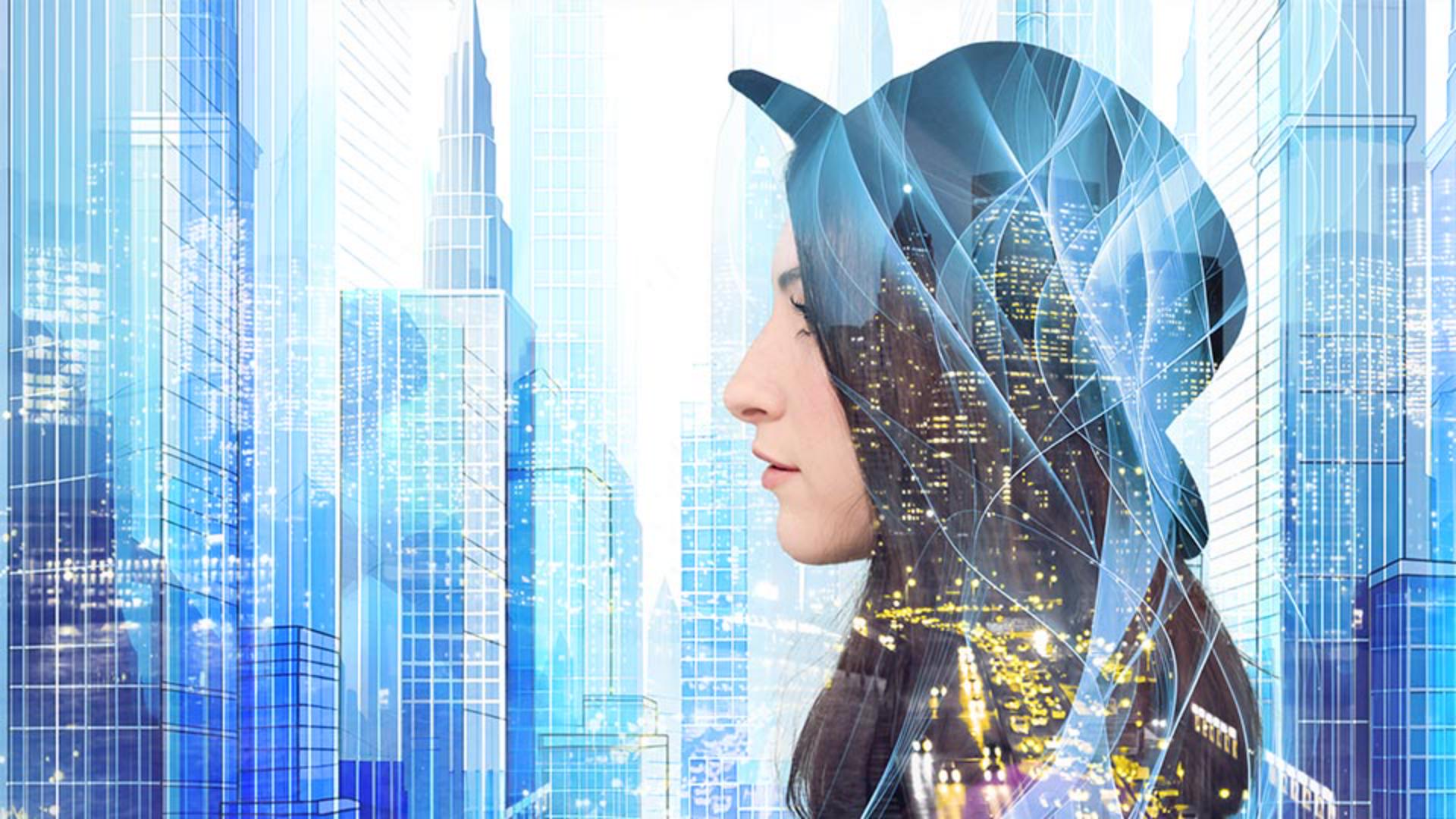
En matière de composition, Photoshop offre une multitude de techniques permettant d'associer des photos.
Les modes de fusion dans le panneau Calques font partie des outils les plus intéressants pour leur côté pratique, mais aussi pour les sublimes effets obtenus.
Bonjour, ici Seán Duggan de l'équipe Adobe Learn.
Pour créer certaines compositions, les modes de fusion se révèlent très efficaces.
Dans ce tutoriel, je vais vous expliquer comment utiliser différents modes de fusion dans vos compositions.
J'ai déjà créé tous les calques de mon image composite pour illustrer divers modes de fusion et vous donner quelques idées d'application dans vos projets.
Les deux calques supérieurs représentent des rubans bleus sur fond blanc et noir.
Intéressons-nous d'abord à l'image sur fond blanc.
Je désactive la visibilité de l'autre calque pour qu'il ne nous gêne pas.
J'ouvre le menu Mode de fusion en haut du panneau Calques pour afficher tous les modes de fusion disponibles.
Déplacez le curseur sur les différentes options pour prévisualiser l'effet sur votre image.
C'est très utile pour comparer le rendu de chaque mode.
À noter que les modes sont organisés par groupes.
C'est important, car les deux groupes en haut du menu, dont les premiers modes sont Obscurcir et Éclaircir, donnent une idée de l'effet qui sera appliqué.
Les modes de fusion Obscurcir comparent les valeurs colorimétriques et tonales du calque actif et des calques sous-jacents et rehaussent les éléments plus sombres de chaque calque.
De plus, ces modes de fusion n'affichent aucun élément blanc.
Par exemple, le mode de fusion Produit sélectionné ici masque les zones blanches du calque, mais révèle les zones sombres des rubans bleus, car elles sont plus foncées que le calque en dessous.
Utilisez les modes de fusion Obscurcir en cas d'éléments sombres sur fond blanc ou clair, de façon à les fusionner facilement.
Les modes de fusion Éclaircir comparent les valeurs colorimétriques et tonales du calque actif et des calques sous-jacents et rehaussent les éléments plus clairs de chaque calque.
Ici, l'arrière-plan du calque étant blanc, il masque le décor en dessous, car il est beaucoup plus clair que le portrait de la femme.
Le résultat n'est donc pas concluant.
Je désactive ce calque, puis je clique sur celui des rubans bleus sur fond noir pour l'activer.
Je sélectionne ensuite le mode de fusion Éclaircir.
Voilà qui me plaît bien.
Le rendu est vraiment intéressant.
Outre le mode de fusion Éclaircir, nous avons aussi les modes Superposition, Densité couleur - et quelques autres.
Je choisis Superposition.
Sachez que le mode de fusion Éclaircir n'affiche aucun élément noir.
Ainsi, aucune zone noire de ce calque n'apparaît dans l'image composite.
Utilisez les modes de fusion Éclaircir en cas d'éléments clairs sur fond noir ou sombre de façon à les fusionner facilement.
Intéressons-nous maintenant aux autres calques.
Je désactive celui des rubans bleus sur fond noir, puis j'active la visibilité du paysage urbain nocturne et je clique sur ce calque pour l'afficher.
Je choisis le mode de fusion Superposition, qui crée un effet de double exposition avec le portrait en dessous.
Les lumières qui apparaissent sur le visage me dérangent.
En bas du panneau Calques, je clique sur l'icône Ajouter un masque de fusion, puis j'utilise l'outil Pinceau pour appliquer du noir sur cette zone et faire disparaître les lumières.
Peindre en noir sur un masque de fusion permet de masquer une partie du calque.
Je clique ensuite sur le calque du portrait.
Le masque de fusion correspondant est actuellement désactivé.
Dans le menu principal, je sélectionne Calque, Masque de fusion, Activer.
Ce masque de fusion est réactivé, ce qui révèle le calque du dessous.
La ville illustrée devient l'arrière-plan du portrait.
Activez ou désactivez un masque de fusion avec le raccourci clavier Maj + clic sur la vignette correspondante.
J'active et je sélectionne la copie du calque du paysage urbain nocturne.
C'est la même image que le calque du dessus, mais elle a été inversée horizontalement.
Dans le menu Mode de fusion, je choisis Incrustation.
Les modes de fusion affectent toujours la façon dont le calque actif fusionne avec ceux situés en dessous.
J'ai créé une copie de ce calque pour ajouter des lumières sur le côté gauche de la ville dans le calque du dessous.
Si l'incrustation paraît trop prononcée, essayez Lumière tamisée.
Vous pouvez toujours régler l'opacité d'un calque pour atténuer l'effet d'un mode de fusion.
Enfin, je reviens au calque des rubans bleus sur fond noir et je l'active.
Le mode de fusion Superposition rend vraiment bien avec ces rubans qui cascadent tels une longue chevelure.
J'ajoute un masque de fusion à ce calque et je peins en noir les traits blancs visibles sur le visage.
Et voilà !
Notre portrait Rêves citadins est vraiment réussi.
Les modes de fusion offrent bien d'autres possibilités.
N'hésitez pas à les essayer avec vos propres images.
Une fois que vous maîtriserez les principaux concepts qui régissent leur fonctionnement, vous saurez quel effet général vous obtiendrez et pourrez associer vos images plus efficacement.
Remarque : les ressources Adobe Stock sont fournies à des fins d’entraînement uniquement. Voir les conditions
Ce que vous apprendrez
Tirer parti des modes de fusion pour combiner des images
Les modes de fusion sont pratiques à utiliser dans des compositions pour masquer les zones claires ou foncées d’un calque. Ils permettent également de fusionner des images afin de créer des effets spéciaux intéressants.
Formation :

