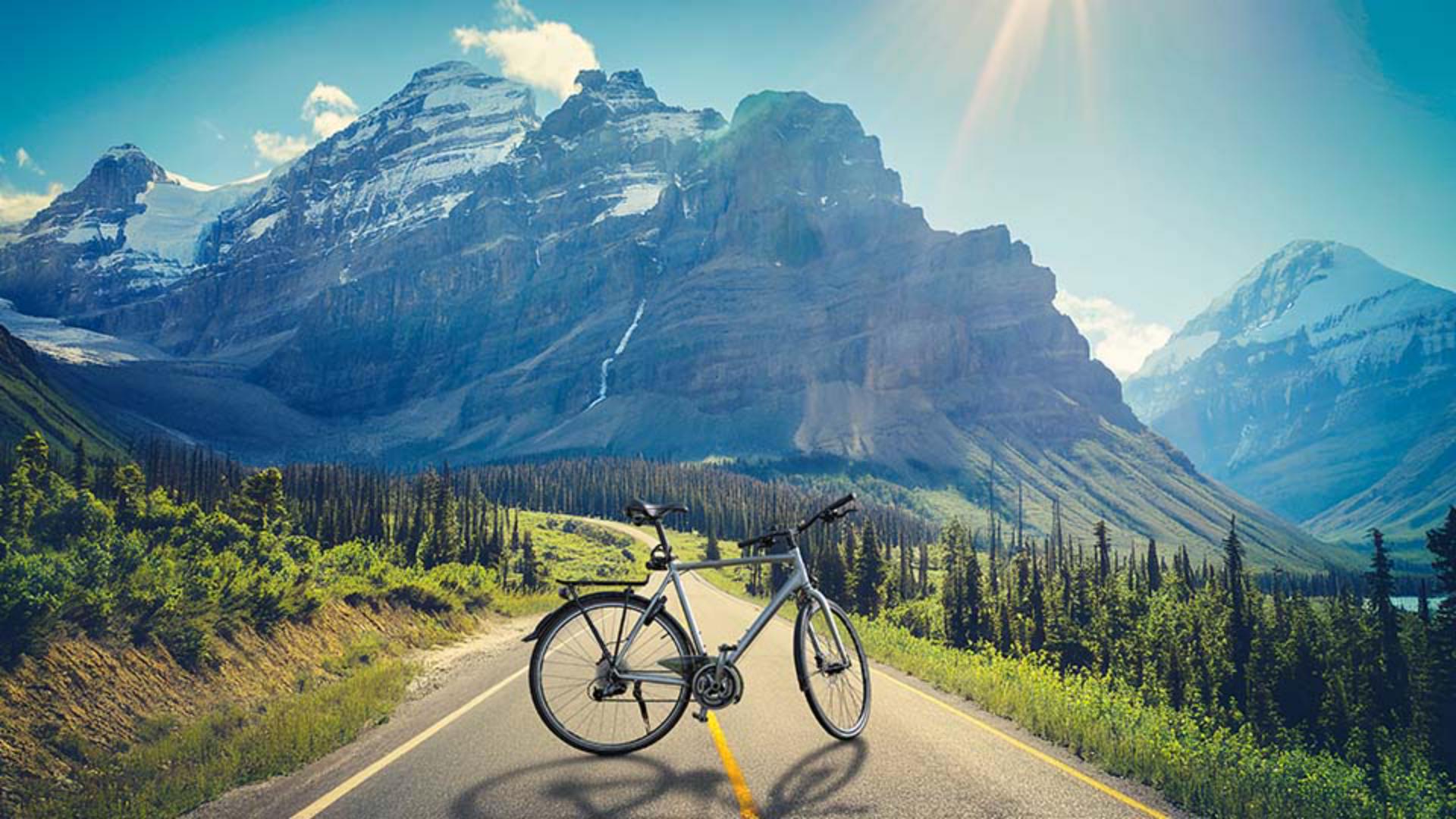
L'outil Générer une image de Photoshop vous permet de donner vie à vos idées à partir d'un simple croquis ou d'une photo.
Nous allons voir comment insérer un objet difficile à détourer dans un nouveau décor et créer un arrière-plan adapté à la perspective.
Je m'appelle Rob de Winter.
Je suis formateur certifié Adobe, auteur et designer aux Pays-Bas.
Je vais vous apprendre à placer un sujet dans un nouvel environnement grâce aux outils Générer une image et Remplissage génératif.
J'ai ouvert ici une photo de mon vélo.
Il s'agit d'un objet très difficile à détourer, que je vais donc isoler.
Pour cela, je clique sur l'outil Supprimer l'arrière-plan dans la barre des tâches contextuelle.
Je souhaite placer ce vélo dans un nouvel environnement.
J'ai une photo qui correspond au style souhaité, mais la perspective n'est pas bonne.
À la place, j'ai donc créé un document, copié le vélo dedans et réalisé un croquis rapide d'un paysage avec la bonne perspective.
Ce dessin va servir de référence de composition.
Je l'ai déjà enregistré comme fichier image distinct.
Je clique sur le bouton Générer une image, puis je saisis ce prompt : « Paysage verdoyant, montagnes enneigées, route et soleil derrière les montagnes.
» Je sélectionne Photo sous Type de contenu, puis je clique sur Style sous Image de référence.
Je choisis la photo de paysage correspondant au style recherché.
Je clique sur Composition et je sélectionne mon croquis pour la mise en page et la perspective.
Je déplace le curseur Intensité vers la droite pour obtenir le résultat souhaité.
Je clique sur Générer.
Photoshop génère alors trois versions de l'arrière-plan.
Je choisis celle la plus adaptée au sujet.
Le fond correspond bien à la perspective et au style recherchés, mais on dirait que le vélo est en lévitation.
Je vais donc créer une ombre pour y remédier.
Le calque du vélo doit être sélectionné pour que l'outil Remplissage génératif le détecte et crée une ombre réaliste.
Avec l'outil Pinceau de sélection, je peins la sélection sous le vélo et j'effleure les roues pour donner du contexte à Photoshop.
Une fois que j'ai terminé, je clique sur Remplissage génératif, je saisis le prompt « ombre douce » et je clique sur Générer.
Enfin, je choisis l'ombre la plus réaliste.
Grâce à Photoshop, mon objet apparaît dans un décor parfaitement adapté à mon croquis et au style voulu.
C'était Rob de Winter.
J'espère que ce tutoriel vous permettra de repousser les limites de la créativité.
À bientôt pour d'autres vidéos Adobe !