Animer des arrière-plans créés avec l’outil Remplissage génératif
Créez un GIF animé à partir de différents arrière-plans générés dans Adobe Photoshop.
Publié le
Créez un GIF animé à partir d’arrière-plans générés dans Adobe Photoshop.
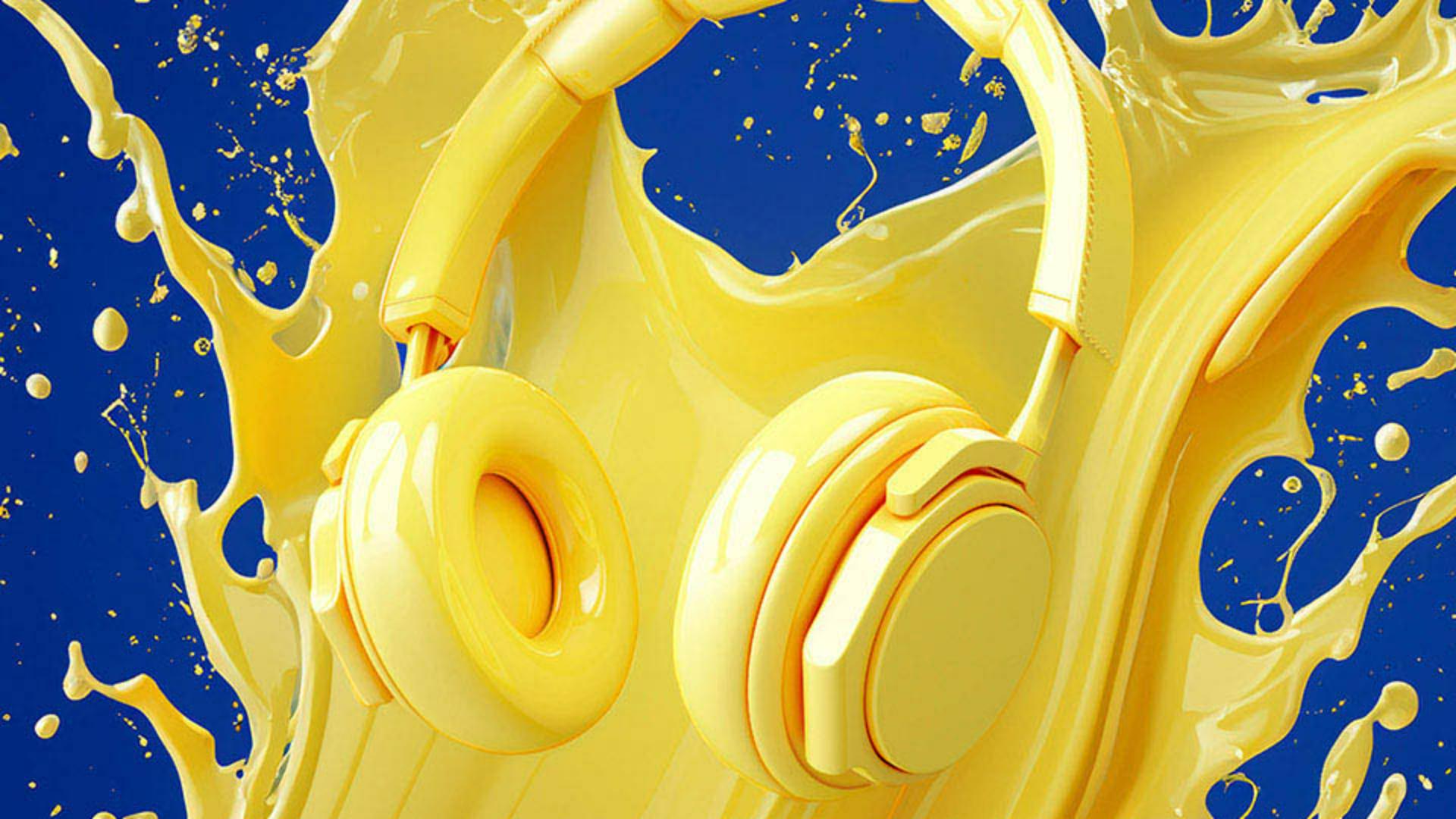
Créons ensemble un GIF animé à l’aide d’arrière-plans générés par l’IA.
Pour montrer que le casque est étanche, je vais illustrer cette caractéristique à l’aide d’un arrière-plan.
Je clique sur Sélectionner un sujet, puis je diminue la sélection d’environ 10 pixels.
J’inverse la sélection pour sélectionner l’arrière-plan, puis je clique sur Remplissage génératif.
Je saisis « éclaboussure ».
Des variantes s’affichent.
Je clique dessus pour les parcourir.
Celle-ci me plaît beaucoup.
Je saisis maintenant « nuages dans le ciel » et je clique sur Générer.
Pour illustrer sa légèreté, je veux faire flotter le casque dans le ciel.
Ces variantes sont remarquables.
Le casque flotte dans le ciel, il est beau et léger.
Le résultat est incroyable.
À présent, je saisis « studio professionnel avec enceintes, instruments et tables de mixage » pour montrer que ce casque peut être utilisé à des fins professionnelles.
Voilà les résultats.
J’aime beaucoup celui-ci.
Je saisis maintenant « casque fracassant des rochers » pour illustrer la solidité de l’objet.
Les résultats sont magnifiques.
Le casque semble vraiment fracasser les pierres.
J’aime beaucoup cette image.
Toutes les options sont rassemblées dans le panneau Propriétés.
En les parcourant, je peux revoir toutes les variantes.
L’objectif est de créer un GIF animé à l’aide de ces variantes.
Mais avant de créer l’animation, je dois placer chaque variante dans son propre calque.
Pour ce faire, j’ajoute quatre calques, 1, 2, 3, 4.
Pour le premier calque, je choisis Image > Appliquer une image, puis je clique sur OK.
Photoshop place tout le contenu visible dans le calque.
Je masque ce calque, je clique sur Propriétés et je choisis l’option suivante, ce studio d’enregistrement.
Je sélectionne le calque 2, je choisis Image > Appliquer l’image.
Voilà.
Et ainsi de suite.
Je clique sur ces nuages, j’affiche les calques, je choisis le calque 3, Image > Appliquer l’image...
Parfait.
Pour finir, je reviens à la première image avec les éclaboussures.
Voilà.
Calque 4, Image > Appliquer l’image...
J’ai donc quatre calques contenant chacun l’une des images obtenues via le remplissage génératif.
Passons à l’animation.
Tout d’abord, je choisis Fenêtre > Montage.
Dans ce menu, je vérifie que Créer une animation d’image est sélectionné, puis je clique sur l’option.
La première image correspond au contenu affiché.
Je clique sur Nouvelle image, puis j’affiche l’autre calque.
Voilà donc la deuxième image.
J’ajoute encore une image.
J’affiche le calque en dessous.
Encore une image, et j’affiche le calque en dessous.
Chaque image de l’animation contient donc l’un des arrière-plans créés via le remplissage génératif.
Je sélectionne toutes les images, je définis le délai sur 0,5 seconde et je lance la lecture pour prévisualiser l’animation.
C’est parfait.
Je peux maintenant enregistrer.
Pour un GIF animé, je choisis Fichier > Exportation > Enregistrer pour le Web (hérité).
Dans ce menu tout en haut, je choisis GIF.
Pour redimensionner l’animation, je définis la largeur sur 800 pixels et j’appuie sur Entrée.
Si je clique sur Aperçu, Photoshop charge l’animation dans mon navigateur par défaut.
Je clique maintenant sur Enregistrer, je nomme le fichier « headphones » et j’enregistre ainsi mon GIF animé utilisant des arrière-plans générés par l’IA.
Formation :
Contribution Adobe Stock :

