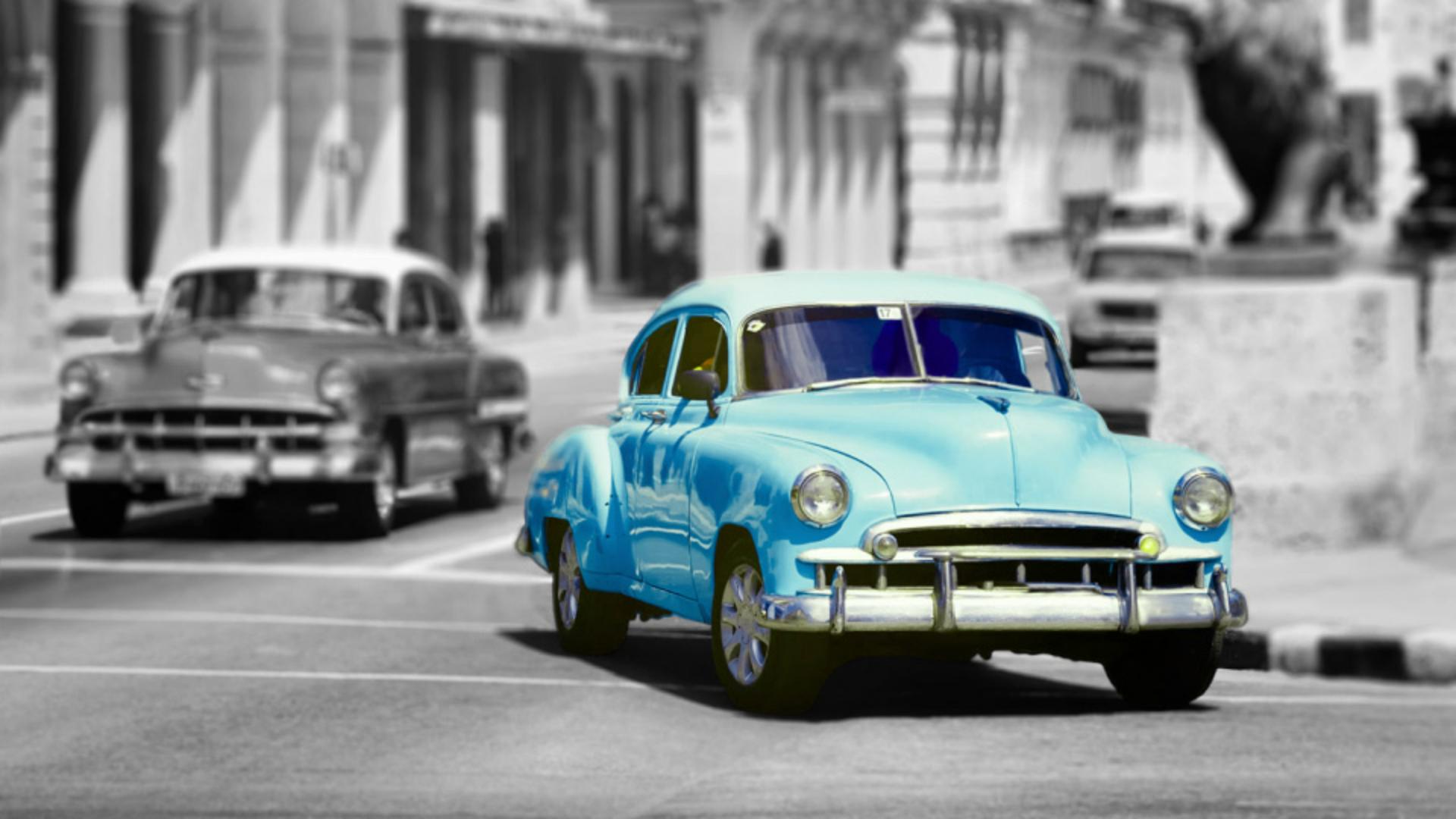
Photoshop sur iPhone vous permet de retoucher certaines parties d'une image grâce aux sélections et aux calques de réglage.
Je m'appelle Howard Pinsky et je vais vous montrer comment modifier facilement certaines zones d'une image dans Photoshop sur iPhone.
Prenons cette photo sur laquelle je travaille.
L'idée est de transformer les couleurs pour obtenir un résultat original.
Commencez par sélectionner l'objet principal en appuyant sur Sélec. la zone.
Photoshop détecte immédiatement plusieurs objets à ajouter à la sélection.
Appuyez sur l'un d'eux dans la zone de travail ou sur l'une des vignettes.
Une fois l'objet sélectionné, appuyez sur la coche pour créer votre première sélection et accéder à plusieurs options, dont Ajuster la zone.
Plusieurs ajustements sont possibles.
Réglez la teinte et la saturation en jouant avec les curseurs Teinte, Saturation et Luminosité.
Appuyez sur la coche en bas de l'écran pour enregistrer vos réglages.
Le résultat est satisfaisant mais serait encore meilleur si le reste de l'image était en noir et blanc.
Appuyez sur Sélec. la zone, puis à nouveau sur la voiture et enfin sur le bouton Inverser pour sélectionner tout le reste.
Appuyez sur la coche en bas à droite.
Une bordure animée délimite la sélection dont la voiture est exclue.
À présent, appuyez sur Ajuster la zone, puis sur Noir et blanc pour donner à votre image un style élégant et intemporel.
Ici, vous pouvez faire glisser les différents curseurs pour jouer sur les nuances de gris de certaines couleurs et obtenir un rendu particulier.
Si vous faites glisser le curseur Jaunes vers la gauche, par exemple, toutes les zones jaunes s'assombrissent.
En bas de l'écran, vous pouvez même ajouter une teinte globale.
Si vous changez d'avis et souhaitez revenir en arrière, appuyez en haut sur le bouton Annuler autant de fois que nécessaire.
Quand le résultat vous convient, n'oubliez pas de valider vos réglages en appuyant sur la coche.
Ouvrez ensuite la pile de calques en balayant vers la gauche.
Comme vous pouvez le constater, les deux calques de réglage ont été ajoutés à la pile.
Vous pourrez ainsi les modifier ultérieurement sans aucun problème.
Voilà, vous savez maintenant comment retoucher rapidement certaines parties d'une image dans Photoshop sur iPhone.
À bientôt !