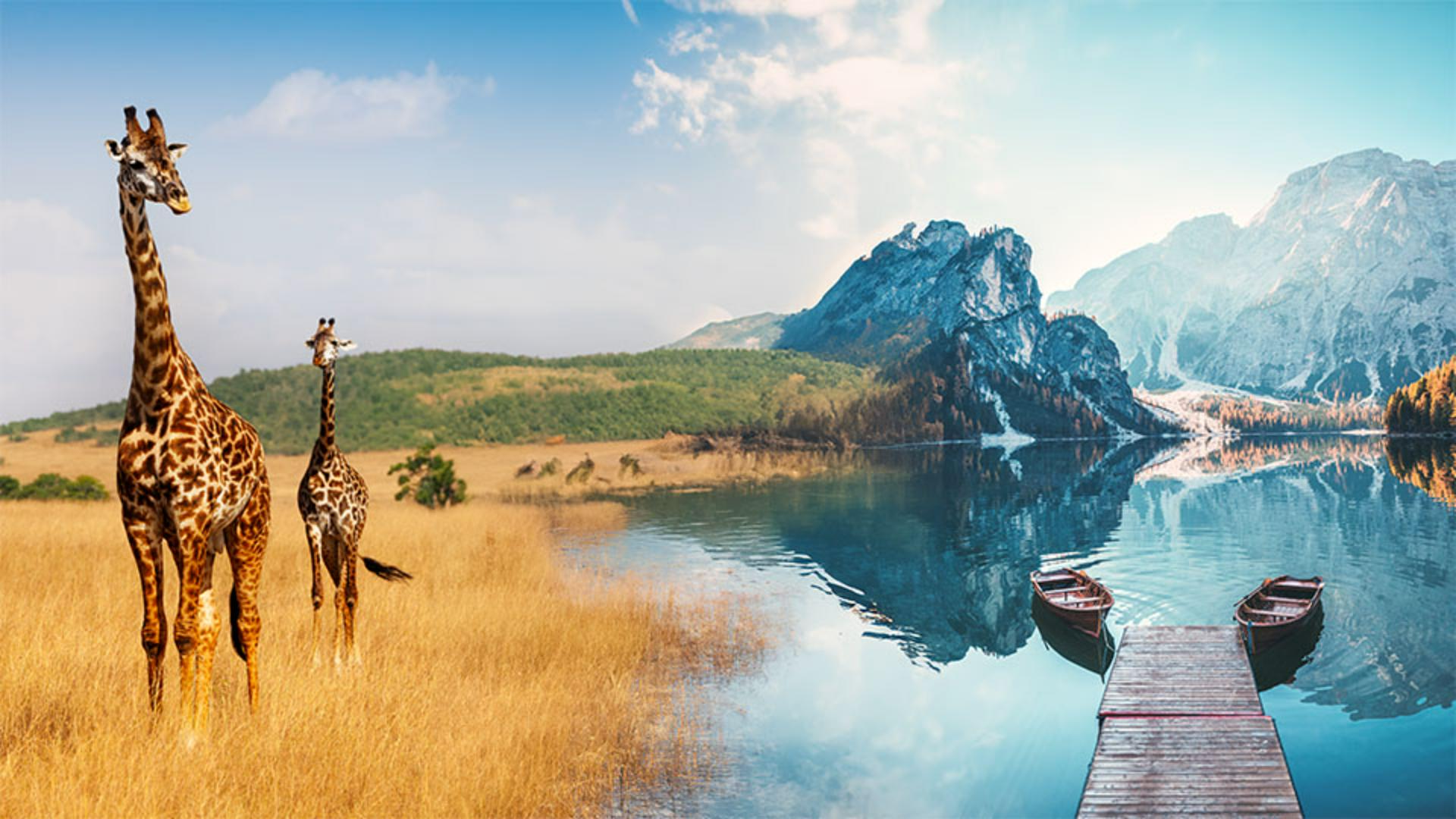
Si vous créez des zones étendues via le remplissage génératif, il peut arriver que les détails et la netteté du contenu généré ne collent pas totalement à la photo d'origine.
Heureusement, il existe un moyen simple de mélanger parfaitement les zones générées avec l'image d'origine.
Je m'appelle Rob de Winter.
Je suis un créateur et designer néerlandais, et un formateur certifié Adobe.
Je vais vous expliquer comment obtenir des variantes de remplissage génératif plus nettes et détaillées grâce à l'outil Accentuation des détails.
J'ai placé deux images côte à côte dans un document Photoshop.
Pour fusionner la photo des girafes avec celle du lac de montagne, nous utiliserons le remplissage génératif.
Activez l'outil Rectangle de sélection dans la barre d'outils et créez une sélection rectangulaire sur la zone de chevauchement.
Plus la sélection est grande, plus la fusion des photos sera réussie.
Cliquez sur Remplissage génératif dans la barre contextuelle, puis sur Générer.
Il n'est pas nécessaire de saisir un prompt pour fusionner des images.
Le résultat semble impeccable.
Toutefois, si je zoome sur l'image générée, des différences de détails et de netteté apparaissent entre le contenu généré et la photo d'origine.
Cela se produit surtout lorsque le remplissage génératif est utilisé sur une partie étendue d'une image assez grande, en particulier dans les zones très texturées et détaillées, comme dans ces deux images.
Accédez aux variantes dans le panneau Propriétés et survolez la vignette de la variante sélectionnée.
Une icône Accentuation des détails apparaît.
Cliquez dessus.
Photoshop améliore la netteté et les détails du contenu généré.
Le résultat optimisé est magnifique.
Photoshop a ajouté une nouvelle variante améliorée à gauche de la variante d'origine.
Une icône grisée permet d'identifier la variante améliorée.
La variante d'origine étant toujours accessible, vous pouvez alterner entre la version d'origine et la version améliorée pour les comparer.
Voici la variante améliorée et voici la variante d'origine.
Il est donc très facile d'améliorer les détails et la netteté des variantes de remplissage génératif.
À vous d'utiliser cette technique dans vos propres projets.
Je m'appelle Rob de Winter.
À bientôt dans d'autres vidéos Adobe.