L’un des outils de sélection - les plus intéressants de Photoshop est l’outil Sélection d’objet.
Comme son nom l’indique, - cet outil identifie les différents objets - qui composent une photo pour faciliter leur sélection.
Une fois un objet détecté, il vous suffit - de cliquer dessus pour le sélectionner.
De plus, outre les objets, l’outil Sélection d’objet identifie aussi - les différentes zones d’une scène, comme le ciel, l’eau ou le sol.
Bonjour, je suis Seán Duggan, photographe - et auteur d’ouvrages sur Photoshop.
Emmenons l’outil Sélection d’objet - à la plage et voyons son fonctionnement.
L’outil Sélection d’objet s’appuie sur l’intelligence artificielle - pour analyser le contenu d’une image et identifier les objets - et les zones de la scène.
L’un des principaux paramètres - de la barre d’options de cet outil est le Finder d’objets.
Ces petites flèches qui tournent indiquent que l’outil - analyse l’image et recherche les objets et les zones - qui composent la scène.
Lorsque le Finder d’objets a terminé, vous pouvez déplacer le curseur - sur les différentes zones de la scène.
Une couleur recouvre alors les zones et les objets repérés.
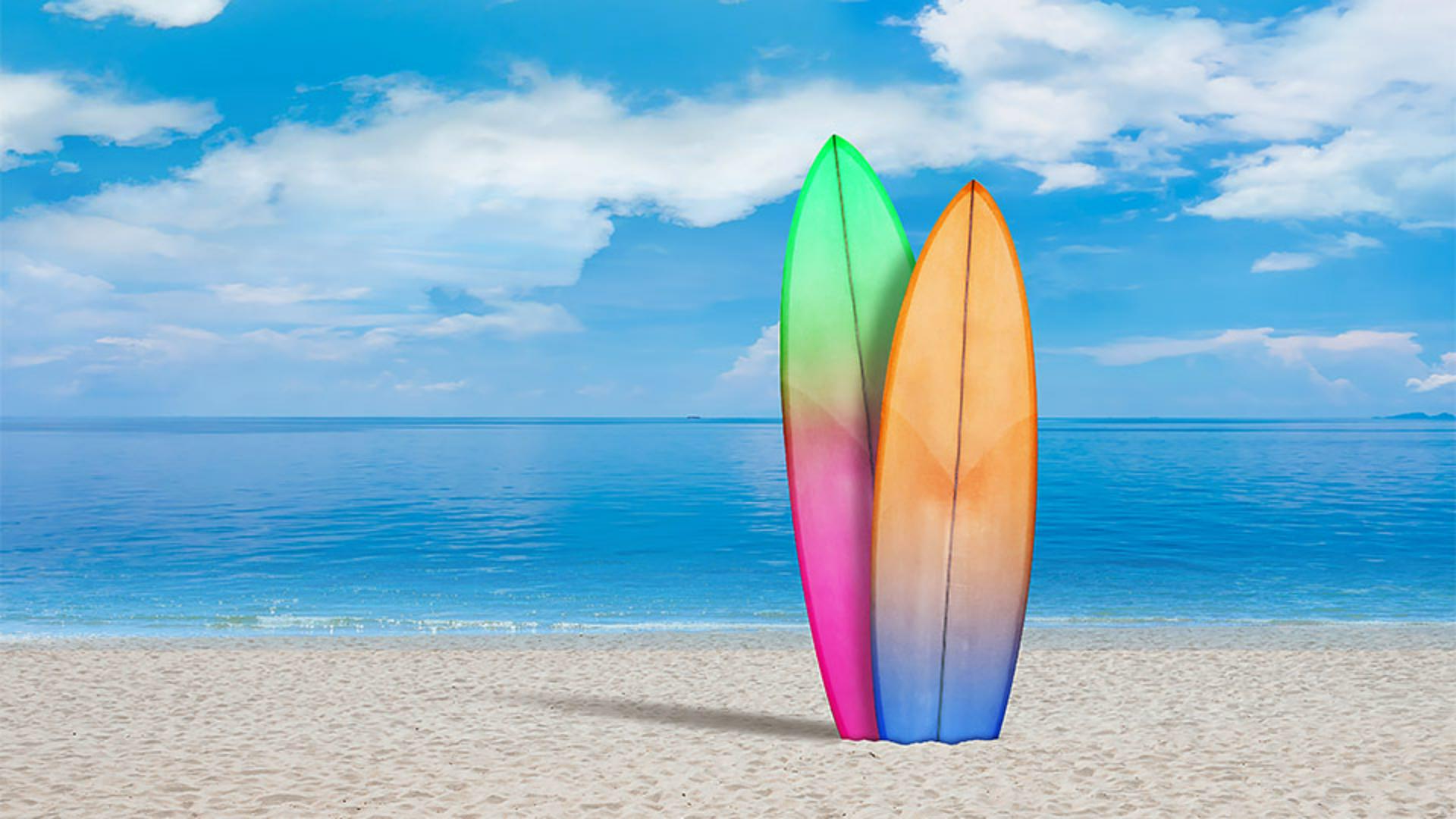
Dans cette image, - l’outil a identifié le ciel, la planche de gauche, la planche de droite, l’eau et la plage.
Si votre fichier - contient plusieurs calques, vous pouvez cocher la case - Échantillonner tous les calques de la barre d’options.
Ainsi, l’outil analysera le contenu - de tous les calques visibles pendant sa recherche d’objets.
Pour sélectionner un objet détecté, - placez simplement le curseur dessus et cliquez.
Si vous utilisez l’outil Sélection d’objet - pour sélectionner le ciel, le résultat sera le même qu’avec - la commande Sélectionner le ciel du menu Sélection.
Pour l’instant, je désélectionne le ciel.
Si vous souhaitez sélectionner un objet, puis ajouter des objets à la sélection, utilisez l’icône Ajouter située à gauche - de la barre d’options.
Vous pouvez également utiliser - le raccourci clavier : la touche Maj.
Ainsi, je peux cliquer sur la planche - de droite pour la sélectionner, puis maintenir la touche Maj enfoncée - et cliquer sur la planche de gauche.
Les deux planches sont sélectionnées.
Si vous ne souhaitez pas utiliser - le Finder d’objets ou si les incrustations colorées - vous gênent, vous pouvez le désactiver - dans la barre d’options et indiquer manuellement à l’outil - Sélection d’objet ce que vous souhaitez sélectionner.
Pour ce faire, vous pouvez utiliser - le rectangle de sélection ou le lasso, - accessibles dans le menu Mode.
Je choisis le rectangle et je sélectionne la majeure partie - des deux planches.
Même si je n’ai pas sélectionné - les planches dans leur intégralité, l’outil comprend ce que je veux - et crée la sélection.
Les planches étant sélectionnées, - je vais dans le panneau Calques, je clique sur l’icône - Ajouter un nouveau calque de réglage au bas du panneau et je choisis - un réglage Luminosité/Contraste.
Je déplace le curseur Contraste - vers la droite pour augmenter le contraste - des planches de surf afin de les faire ressortir - un peu plus.
Je trouve également le sable trop clair.
Une plage un peu plus sombre - donnerait un meilleur rendu.
Dans la barre d’options, - j’active de nouveau le Finder d’objets, je place le curseur sur la plage et je clique pour la sélectionner.
L’ombre des planches - n’a pas été sélectionnée.
J’aimerais qu’elle soit incluse - dans la sélection pour que mon réglage - s’applique aussi à cette ombre.
Dans la barre d’options, sous Mode, - je choisis l’outil Lasso, puis je maintiens la touche Maj enfoncée - et je trace un lasso autour de l’ombre pour l’ajouter à la sélection de la plage.
Parfait !
Maintenant que la plage - est entièrement sélectionnée, je clique sur l’icône - Ajouter un nouveau calque de réglage dans le panneau Calques et je clique de nouveau - sur Luminosité/Contraste.
Cette fois, je déplace - le curseur Luminosité vers la gauche pour assombrir un peu la plage, - jusqu’à -35 environ.
Très bien.
Si votre image comporte différents objets ou zones que vous souhaitez sélectionner, essayez l’outil Sélection d’objet et voyez s’il peut vous aider à créer - la sélection dont vous avez besoin. -