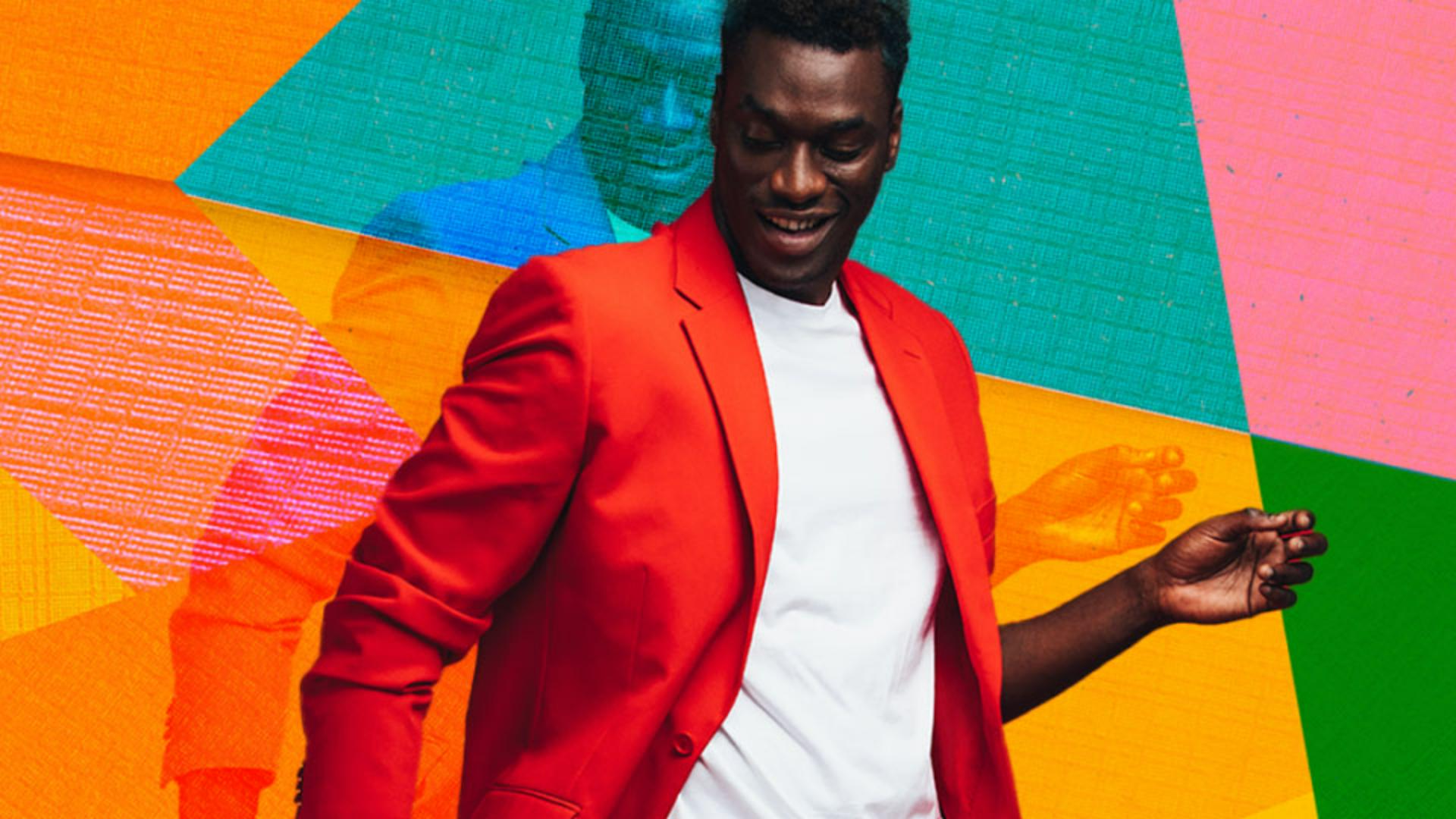
Photoshop sur iPhone vous permet de créer rapidement des compositions à partir d'images, de sélections, de masques, de calques de réglage, etc.
Je m'appelle Howard Pinsky et je vais vous montrer comment réaliser une composition originale dans Photoshop sur iPhone.
Voici l'écran d'accueil de l'application à partir duquel vous allez créer une zone de travail pour une story Instagram au format 1080 x 1920.
Pour commencer, appuyez sur Création d'une nouvelle zone de travail.
Dans l'onglet Réseaux sociaux, sélectionnez Instagram story afin que votre image ait d'emblée la bonne taille pour être publiée sur cette plateforme.
Maintenant que la zone de travail est prête, commençons par l'arrière-plan.
Appuyez sur le bouton « + », puis sur Calque d'image et Ajout depuis Adobe Stock.
Dans la barre de recherche, tapez « Arrière-plan original », par exemple.
Toutes ces images sont gratuites.
Après avoir choisi et importé un premier élément, appuyez dessus pour activer le mode de transformation.
Vous pouvez opérer une mise à l'échelle depuis le centre pour verrouiller l'image.
Il suffit pour cela d'appuyer sur ce bouton, puis de faire glisser l'un des bords vers l'extérieur pour agrandir l'image.
N'oubliez pas de valider vos réglages à l'aide de la coche en bas à droite.
Génial !
Une fois l'arrière-plan positionné, vous pouvez importer le sujet principal.
Appuyez sur la flèche vers le bas pour masquer les propriétés du calque, puis sur le bouton « + » pour importer un calque d'image.
Cette fois, nous allons utiliser une image de la photothèque.
Appuyez sur Ajouter à partir de Photos et choisissez une photo.
Le but est d'isoler le danseur de l'arrière-plan.
Appuyez sur Sélec. la zone.
Une fois les objets de l'image détectés par Photoshop, appuyez sur le sujet pour l'ajouter à la sélection, puis sur la coche pour valider.
Appliquez maintenant un masque de fusion pour masquer le contenu exclu de la sélection initiale en choisissant Transformer en masque.
Comme pour l'arrière-plan, vous pouvez modifier ce calque et le placer où vous voulez.
Appuyez sur le sujet, puis sur Transformation.
Faites glisser l'un des angles pour redimensionner l'image en conservant ses proportions.
Déplacez ensuite le calque sur la zone de travail pour positionner le sujet.
Le moment est maintenant venu de faire preuve de créativité en dupliquant ce nouveau calque.
Pour ce faire, appuyez longuement sur la zone de travail et choisissez Dupliquer.
Ensuite, déplacez légèrement le calque dupliqué vers le haut.
Vous pouvez le fusionner avec les calques inférieurs en sélectionnant Fusion et opacité.
Vous pouvez ici régler l'opacité pour ajuster la transparence du calque ou bien tester les différents modes de fusion pour voir comment ils interagissent avec les calques au-dessous.
Chaque mode correspond à une méthode de fusion des couleurs du calque sélectionné avec celles des calques inférieurs.
L'incrustation fonctionne plutôt bien.
Une fois que vous avez terminé, appuyez sur la coche pour valider, puis sur la flèche vers le bas au bas de l'écran afin de fermer le panneau Propriétés.
Pour déplacer vos calques vers le haut ou vers le bas et réordonner les éléments de l'image, appuyez sur la pile de calques en bas à droite, puis déplacez la vignette de l'un d'eux en maintenant votre doigt appuyé dessus.
Comme vous le voyez, cette technique m'a permis de placer le calque dupliqué sous le danseur.
Le résultat me plaît, mais j'aimerais modifier la couleur des vêtements sur le calque dupliqué.
Il suffit d'appuyer sur le bouton « + », puis sur Calque de réglage.
Les calques de réglage vous permettent de modifier le style des calques inférieurs sans apporter de changements définitifs à l'image.
Pour modifier les couleurs, appuyez sur Teinte/saturation… Faites glisser le curseur Teinte vers la gauche pour obtenir un joli bleu.
Appuyez ensuite sur la coche pour valider vos réglages.
Notez que mes modifications concernent uniquement la copie fusionnée du danseur.
Par défaut, un calque de réglage est associé au calque inférieur, en l'occurrence, le calque dupliqué du danseur.
Appuyez sur le bouton Prop. calque.
Comme vous le voyez, lorsque vous activez l'icône d'écrêtage pour dissocier le calque de réglage, les changements de couleur concernent tous les calques situés au-dessous, à savoir l'arrière-plan et la copie du danseur.
Appuyez de nouveau sur l'icône pour appliquer la modification au calque du danseur uniquement.
Parfait !
Fermez le panneau des propriétés du calque à l'aide de la flèche vers le bas.
Vous allez maintenant ajouter un objet supplémentaire.
Appuyez sur le bouton « + », puis sur Calque d'image et sélectionnez Ajout depuis Adobe Stock.
Tapez « notes de musique » dans la barre de recherche.
Comme vous le savez sans doute, Adobe Stock propose des ressources avec des transparences.
Ce sont celles qui sont entourées d'un motif à damier.
Une fois cette ressource importée, les notes de musique apparaissent entre les deux calques, car celui dupliqué était sélectionné.
Le résultat est très sympa, mais une pointe de fusion supplémentaire pourrait faire la différence.
Je vais donc de nouveau explorer les modes de fusion.
Je déplace ce calque dans la pile pour le positionner au-dessus du danseur.
Je le fais ensuite glisser pour le descendre légèrement.
C'est vraiment réussi.
Vous savez maintenant ajouter une image, appliquer un masque et vous servir des modes de fusion et des outils de réglage pour obtenir un résultat parfait.
À bientôt !