Agrandir une image et rétablir ses détails à l’aide de Topaz dans Photoshop
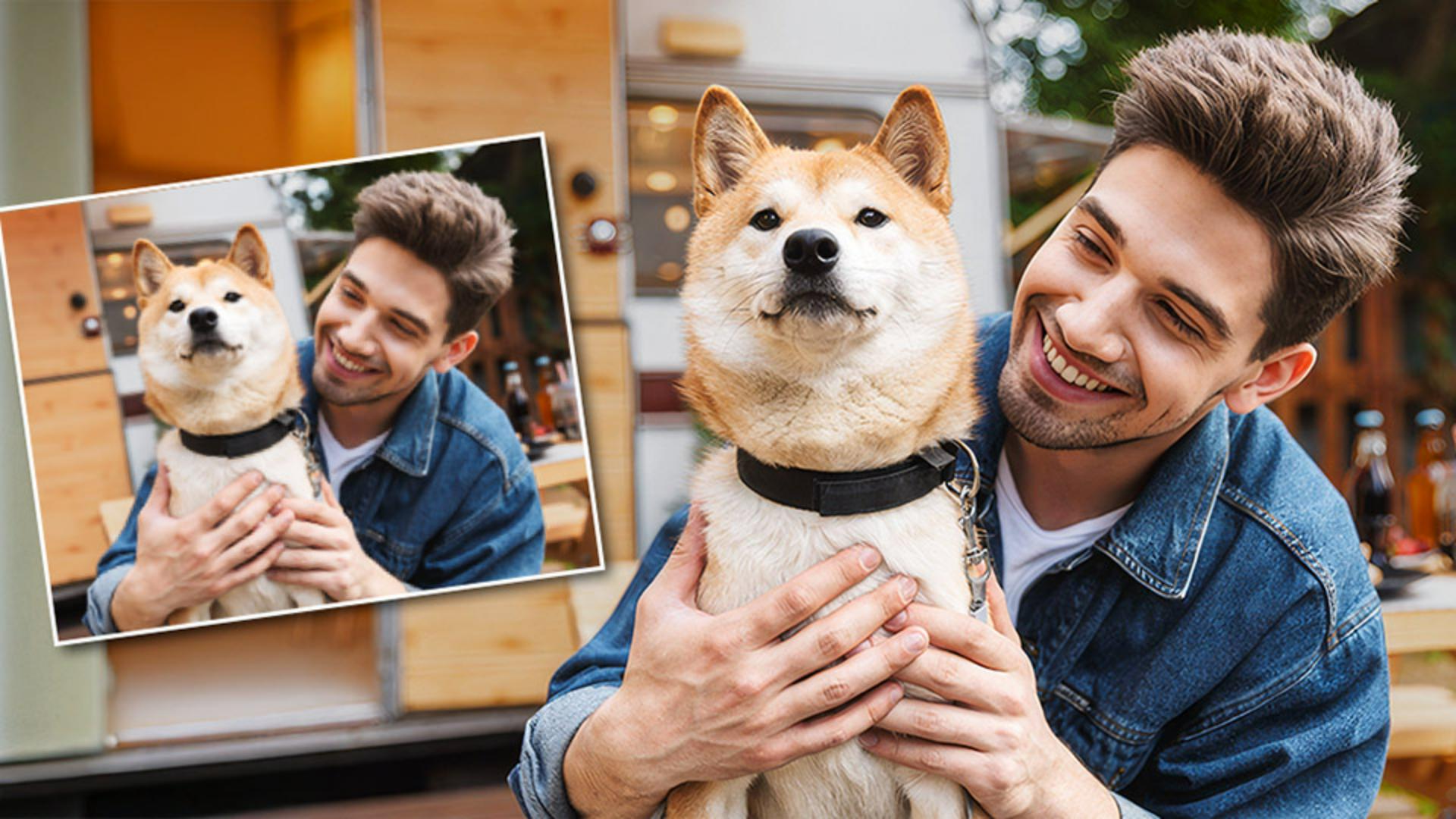
Remarque : les ressources Adobe Stock sont fournies à des fins d’entraînement uniquement. Voir les conditions
Ce que vous apprendrez
Utiliser l’outil d’agrandissement précis de Firefly pour restaurer des photos basse résolution
Utilisez l’outil d’agrandissement précis de Firefly, idéal pour les photos de paysage, pour restaurer des images basse résolution. Choisissez d’agrandir l’image à l’échelle x 2 ou x 4.
Employer l’outil Agrandissement génératif afin de créer un nouveau document pour l’image agrandie
Lorsque vous cliquez sur Agrandir, Photoshop crée un nouveau document comportant deux calques. Le premier calque correspond à l’image agrandie sans l’intervention de l’IA générative, et le second à l’image générée, dans laquelle des éléments ont été améliorés.
Préserver et restaurer les détails d’une photo avec le modèle Topaz Gigapixel et améliorer les visages floutés avec l’outil Récupération du visage
Pour obtenir un rendu naturel qui préserve les détails de l’image d’origine, optez pour le modèle Topaz Gigapixel. Si la photo comporte des personnes, activez l’outil Récupération du visage pour restaurer les détails floutés ou en basse résolution.
Améliorer les images générées et les illustrations digitales avec Topaz Bloom
Topaz Bloom permet d’agrandir et d’améliorer une image en y ajoutant de l’originalité, de la texture et de la profondeur. Jouez avec le curseur Créativité pour laisser plus ou moins de liberté à l’IA. L’objectif de Topaz Bloom n’est pas de préserver parfaitement les détails d’origine, mais de rehausser l’image avec des textures plus marquées et des détails plus artistiques.
Formation :

