Mettre une vidéo en valeur en améliorant les couleurs
Comprendre le rôle de la couleur dans un projet
Le réglage des couleurs d’une vidéo permet de renforcer son impact et de communiquer clairement son message.
Découvrir la correction colorimétrique
Ce terme générique désigne les réglages apportés aux couleurs et à la luminosité des visuels. Il peut s’agir d’ajuster les couleurs pour corriger un problème d’éclairage pendant le tournage, ou de revoir entièrement la palette chromatique d’un projet en fonction de l’identité visuelle d’une marque.
Explorer le panneau Couleur Lumetri
Le panneau Couleur Lumetri de Premiere propose différents types de réglages colorimétriques. Des options de réglage automatique permettent de corriger ou d’harmoniser les couleurs des différents angles de caméra, et des commandes avancées produisent un rendu de qualité.
Coordonner les différentes couleurs
L’une des premières étapes de la manipulation des couleurs consiste à appliquer une apparence cohérente à tous les visuels. Ceux-ci doivent donner l’impression d’avoir été filmés à la même heure, le même jour, avec le même éclairage et le même matériel.
Corriger la balance des blancs
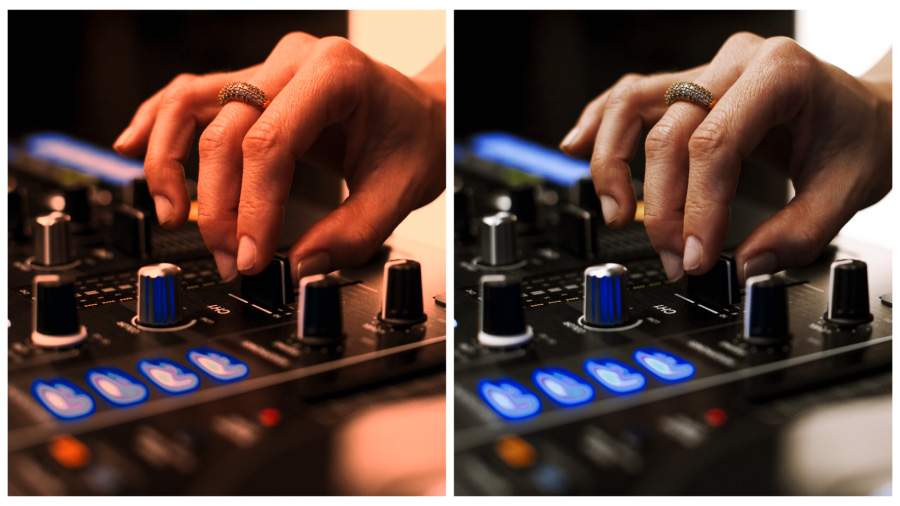
Pour résoudre les problèmes tels qu’une dominante indésirable, commencez par rétablir les couleurs originales de l’image pour lui donner un aspect plus naturel. Les commandes du panneau Couleur Lumetri permettent de corriger automatiquement la balance des couleurs.
Harmoniser les couleurs des éléments
L’harmonisation des couleurs d’un plan à l’autre peut transformer l’expérience du public. Le panneau Couleur Lumetri inclut aussi des commandes permettant d’accorder automatiquement les couleurs des plans.
Appliquer des corrections de base
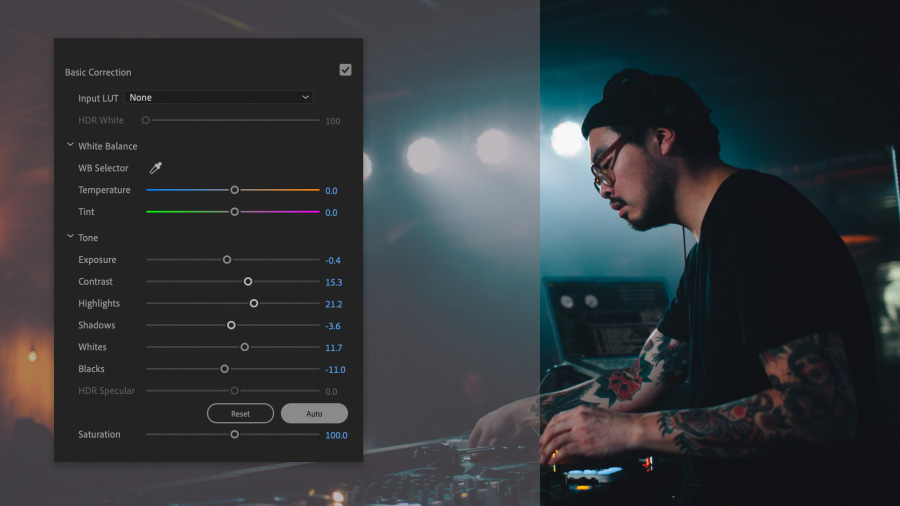
Le panneau Couleur Lumetri vous permet de renforcer l’impact de vos visuels, notamment en ajustant la température des couleurs, la teinte, l’ exposition et le contraste. Il suffit parfois de modifier l’apparence d’une partie de l’image pour appliquer un autre éclairage au plan. Par exemple, vous pouvez augmenter la luminosité de la zone où une personnalité fait son apparition afin d’attirer l’attention sur elle.
Donner un aspect professionnel à vos séquences
La correction des couleurs n’est qu’une étape du processus. Vous devez ensuite conférer un aspect original à vos plans. Vous pouvez notamment créer un look adapté au thème de votre projet, ou ajuster les couleurs de certaines scènes pour mettre en avant différentes parties d’un programme.

Ajouter un look prédéfini en un clic
Transformez une séquence ordinaire en une scène de film inoubliable. La section Créatif du panneau Couleur Lumetri permet d’accéder à plusieurs styles cinématographiques. Parcourez les dizaines d’aperçus disponibles. Si un style vous plaît, cliquez dessus pour l’appliquer à votre plan. Des préconfigurations supplémentaires sont disponibles dans le panneau Effets, qui inclut de nombreux effets spéciaux pour améliorer vos séquences.
Effectuer des réglages colorimétriques spectaculaires pour renforcer l’impact visuel
La subtilité n’est pas toujours le meilleur moyen de faire passer un message. En matière de manipulation créative des couleurs, il n’y a pas de règle universelle. L’essentiel est de rester cohérent. Par conséquent, si vous prévoyez d’apporter des changements importants, testez-les sur tous les plans pour vous assurer qu’ils cadrent avec l’ensemble du projet.
Régler les couleurs dans Premiere
Premiere inclut de nombreux effets visuels et outils de réglage des couleurs, pour vous offrir à la fois des commandes automatiques et des contrôles manuels, plus précis.
Maîtriser l’art et la science du réglage des couleurs
La manipulation des couleurs est à la fois un art et une science. Le meilleur moyen de trouver un style adapté à votre contenu est de tester de nouvelles choses, notamment d’appliquer des effets à vos plans et de déterminer si le résultat convient pour le projet.
Utiliser le panneau Couleur Lumetri
Servez-vous du panneau Couleur Lumetri pour explorer les possibilités de réglage des couleurs de tous vos plans, indépendamment du type de média. Vous pouvez combiner différents modèles de caméras, formats vidéo et types de fichiers.
Pour afficher ce panneau, choisissez Fenêtre > Couleur Lumetri, ou sélectionnez Couleur dans le volet Espaces de travail situé en haut de l’interface.
Se familiariser avec les outils
Certains outils et certaines commandes vous paraîtront peut-être complexes de prime abord, tandis que d’autres offriront les mêmes réglages que ceux disponibles dans les menus des caméras. Souvent, le mieux pour comprendre consiste à tester. Étant donné que vous pouvez toujours utiliser la commande Annuler pour revenir en arrière, n’hésitez pas à essayer les différentes commandes sur votre contenu afin d’apprendre à les maîtriser.

