Bonjour, je m'appelle Dave Ko, et je suis spécialiste de l'animation.
J'utilise Adobe Premiere depuis plusieurs décennies.
L'outil Masque d'objet optimisé par l'IA est l'une des principales améliorations apportées à l'application.
Il vous épargne des heures de rotoscopie et permet de créer des masques parfaits en quelques secondes, directement dans Premiere.
Aujourd'hui, je vais vous montrer comment supprimer un arrière-plan et le remplacer par un autre.
Ouvrez le projet Remove_and_Replace_Background.
Sélectionner et masquer le sujet
Il contient deux séquences.
Commencez par faire glisser la séquence Firefly_created_AlienWorld dans la fenêtre de montage.
Elle servira d'arrière-plan.
Ensuite, déposez la séquence Adobe Stock Astronaut_video.mov sur la piste au-dessus de celle avec les extraterrestres.
Pour l'instant, l'astronaute n'est pas devant le bon arrière-plan.
Nous voulons remplacer cet arrière-plan par l'univers extraterrestre.
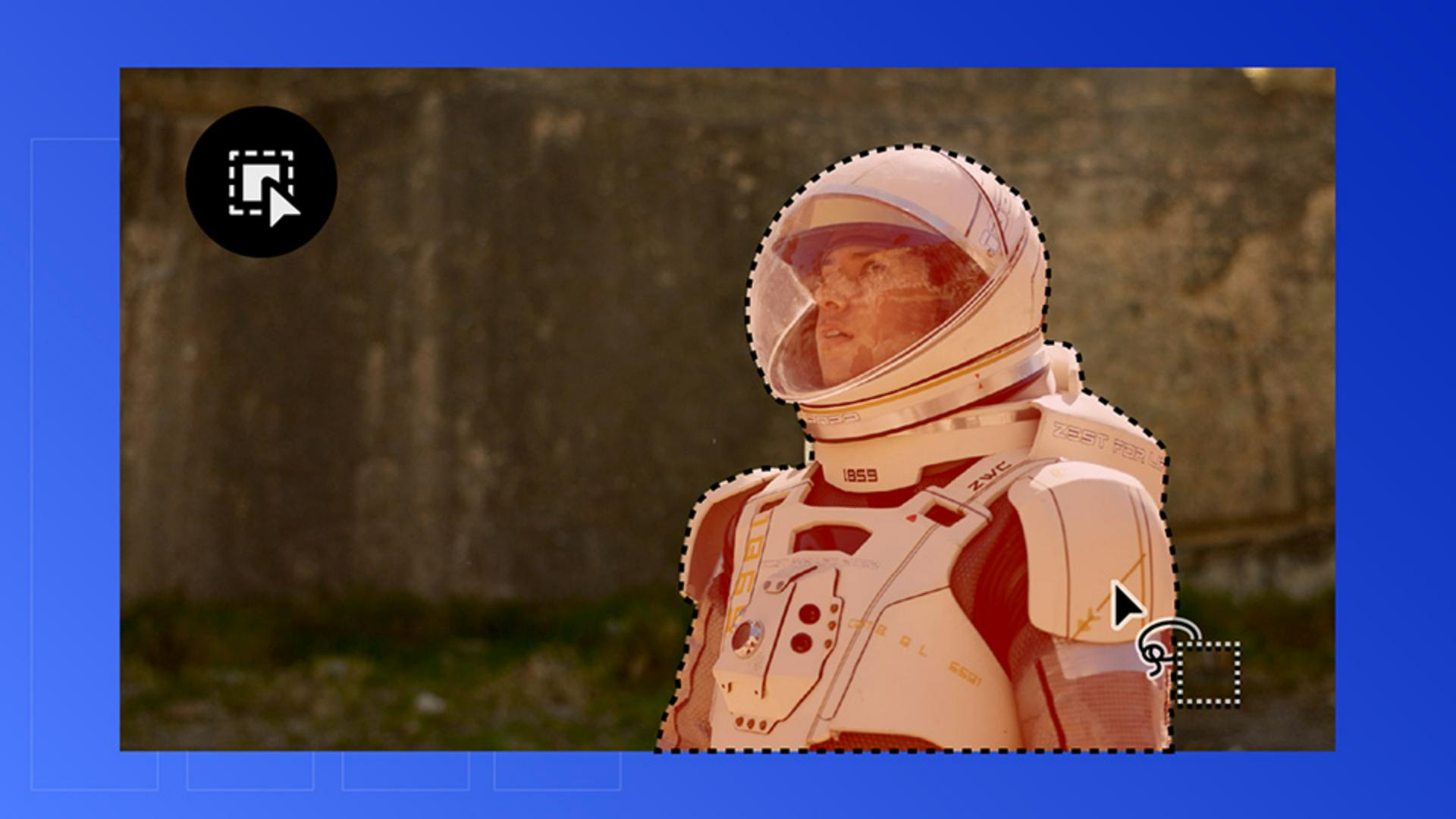
Isolons l'astronaute à l'aide de l'outil Masque d'objet.
Accédez à la barre d'outils et sélectionnez l'outil Masque d'objet.
Placez votre pointeur sur l'astronaute.
Une incrustation rouge apparaît, indiquant que Premiere a détecté le sujet.
Avant de cliquer, parcourez la séquence pour voir si des éléments interfèrent avec l'objet principal que nous voulons masquer.
Je ne vois pas de problème ni de modification majeure de la forme.
Nous pouvons donc continuer.
Cliquez sur l'astronaute pour créer le masque d'objet.
Si certaines parties ne sont pas masquées, tracez un cercle autour de chacune d'entre elles pour les inclure dans le masque.
Passons au suivi.
Suivre et ajuster le masque
Accédez au panneau Options d'effet.
Vérifiez d'abord que la séquence de l'astronaute est bien sélectionnée afin d'afficher les bonnes informations.
Le masque d'objet apparaît dans la section Masques non attribués, juste au-dessus des boutons de suivi.
Vous pouvez le suivre image par image, vers l'avant ou vers l'arrière.
Le bouton du milieu sert à effectuer un suivi vers l'avant et vers l'arrière.
Lorsque vous cliquez dessus, Premiere opère un suivi parfait à l'aide du masquage d'objet optimisé par l'IA.
La rotoscopie est entièrement assurée par l'application.
En parcourant la séquence, j'observe quelques endroits où le masque est légèrement fragmenté.
Je vais donc tracer un cercle autour de ces zones pour les ajouter au masque.
Ici aussi, je procède image par image.
Je dessine un cercle autour de ces trous dans le masque.
Je m'assure qu'il ne manque rien.
Je vais accélérer cette partie pour ne pas perdre de temps.
C'est nettement mieux.
Le découpage n'est pas encore visible, car le masque doit être appliqué à l'opacité.
Dans le panneau Options d'effet,
Intégrer le sujet dans un nouvel environnement
faites glisser le calque Masque d'objet sur la propriété Opacité.
L'arrière-plan disparaît instantanément pour révéler l'univers extraterrestre placé en dessous.
En regardant la séquence de plus près, un bord sombre reste visible autour de l'astronaute.
Pour corriger cela, définissez la propriété Expansion sur -3,0 afin de ramener le masque vers l'intérieur.
Ensuite, ajoutez un contour progressif pour lisser les contours et obtenir un rendu naturel.
Grâce à l'outil Masque d'objet, nous avons très rapidement remplacé l'arrière-plan d'origine par l'univers généré avec Firefly.
Nous avons tout fait dans Premiere et confié les tâches complexes à l'IA afin de nous concentrer sur la création.
Essayez cet outil dans votre prochain projet pour transporter votre sujet dans un tout autre décor.
À bientôt dans un prochain tutoriel.
Remarque : les ressources Adobe Stock sont fournies à des fins d’entraînement uniquement. Voir les conditions
Ce que vous apprendrez
Sélectionner et masquer le sujet
Utilisez l’outil Masque d’objet pour détecter le sujet et affiner la sélection, le cas échéant.
Suivre et ajuster le masque
Suivez le sujet vers l’avant et vers l’arrière pour garantir l’alignement du masque tout au long du plan. Corrigez les petits espaces en ajustant le masque image par image.
Intégrer le sujet dans un nouvel environnement
Appliquez le masque à la propriété Opacité, puis améliorez ses contours à l’aide des options Expansion et Contour progressif afin que le sujet se fonde parfaitement dans le nouvel arrière-plan.
You can control how Adobe websites use cookies and similar technologies by making choices below. But note that if you disable cookies and similar technologies entirely, Adobe websites may not function properly.
Cookies are small text files stored by your web browser when you use websites. There are also other technologies that can be used for similar purposes like HTML5 Local Storage and local shared objects, web beacons, and embedded scripts. These technologies help us do things like remembering you and your preferences when you return to our sites, measure how you use the website, conduct market research, and gather information about the ads you see and interact with.
You can make choices in the menu below about what cookies and other technologies you want us to use on Adobe sites when you visit them from this browser. You can always change those choices later by clicking on the Cookie Preferences link at the bottom of the page.
If enabled:
We can improve your experience by tailoring the site and the content to things we think might be of interest
We can better keep track of your preferences — like what language you prefer to use
We will better understand your likely interests so we can provide you more relevant Adobe ads and content on non-Adobe websites and in non-Adobe apps
It will help us improve the performance of our website and those of our partners who use the Adobe Experience Cloud
If disabled:
We won’t be able to remember you from session to session so the experience may not be tailored to your interests
You’ll still have access to the content of the site but certain features that depend on cookies may not function
You’ll still see ads, they just may not be as relevant to you
General information
You can control how Adobe websites use cookies and similar technologies by making choices below. But note that if you disable cookies and similar technologies entirely, Adobe websites may not function properly.
Cookies are small text files stored by your web browser when you use websites. There are also other technologies that can be used for similar purposes like HTML5 Local Storage, web beacons, and embedded scripts. These technologies help us do things like remembering you and your preferences when you return to our sites, measure how you use the website, conduct market research, and gather information about the ads you see and interact with.
You can make choices in the menu below about what cookies and other technologies you want us to use on Adobe sites when you visit them from this browser. You can always change those choices later by clicking on the Cookie Preferences link at the bottom of the page.
If enabled:
We can improve your experience by tailoring the site and the content to things we think might be of interest
We can better keep track of your preferences — like what language you prefer to use
We will better understand your likely interests so we can provide you more relevant Adobe ads and content on non-Adobe websites and in non-Adobe apps
It will help us improve the performance of our website and those of our partners who use the Adobe Experience Cloud
If disabled:
We won’t be able to remember you from session to session so the experience may not be tailored to your interests
We’ll still count your use of our site and services
You’ll still have access to the content of the site but certain features that depend on cookies may not function
You’ll still see ads, they just may not be as relevant to you
Operate the site and core servicesOperate site and measure engagement
Always active
These cookies are required, and they are used to enable the site and related services core functionality. Without them the site could not operate, so they cannot be disabled.
These cookies enable the site and related services’ core functionality and collect statistics about user engagement, such as counting active use to help us understand trends. These cookies cannot be disabled.
Measure performance
These cookies are used to analyze site usage to measure and improve performance. Without them Adobe cannot know what content is most valued and how often unique visitors return to the site, making it hard to improve information we offer to you.
These cookies are used to analyze site usage to measure and improve performance. Without them Adobe cannot know what content is most valued, making it hard to improve information we offer to you.
Extend functionality
These cookies are used to enhance the functionality of Adobe sites such as remembering your settings and preferences to deliver a personalized experience; for example, your username, your repeated visits, preferred language, your country, or any other saved preference.
Personalize advertising
These cookies are used to enable Adobe and our partners to serve ads more relevant to your interests. Without them you will still see ads, but they might not be as relevant to you.
Personalize advertising
These cookies are used to enable Adobe and our partners to serve ads more relevant to your interests. Without them you will still see ads, but they might not be as relevant to you.