Pack de glitch vidéo analogique gratuit.
Donnez un aspect vintage à vos clips dans Adobe Premiere grâce aux effets glitch d’Alex Broadstock.
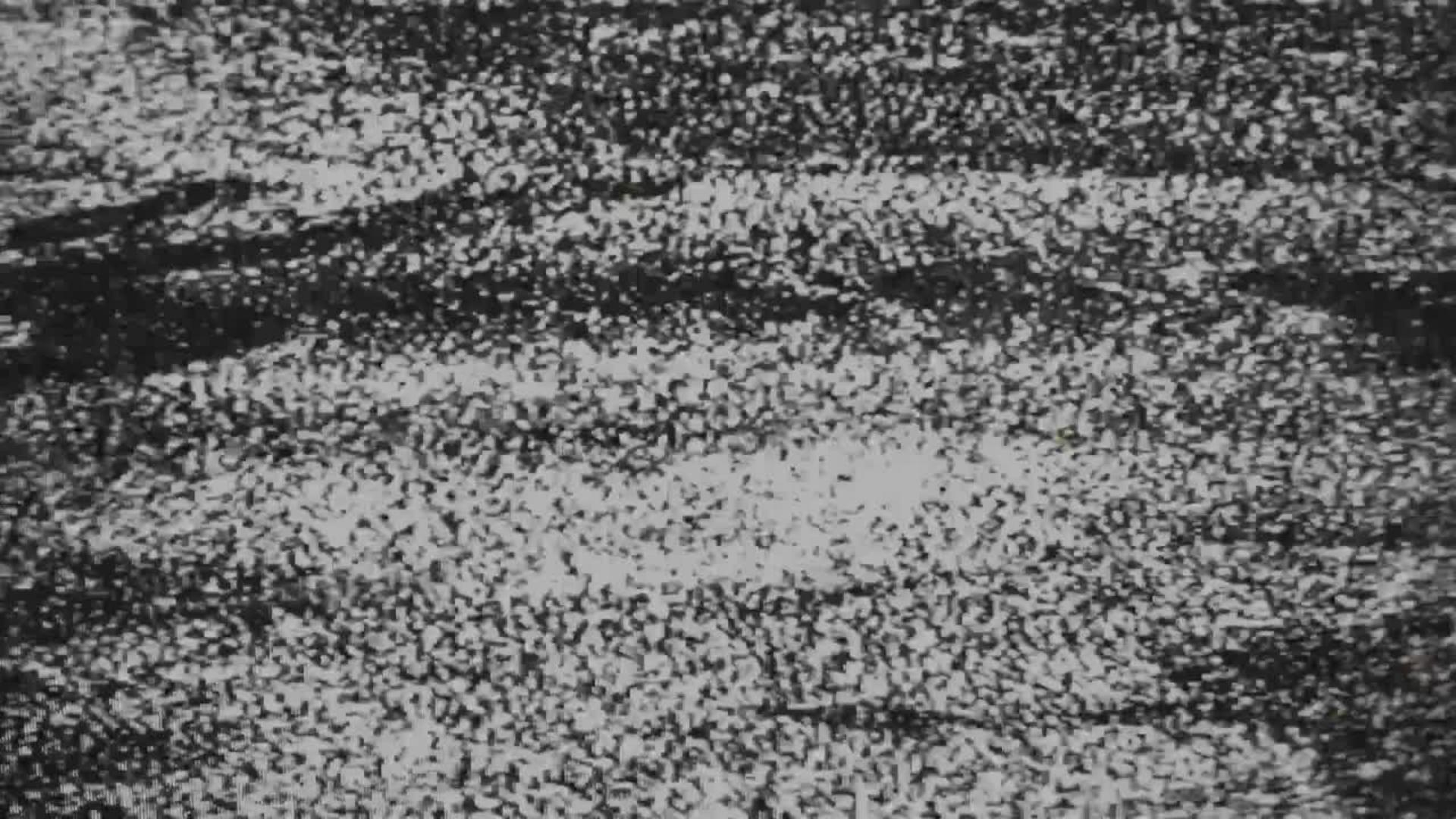
Le réalisateur Alex Broadstock a utilisé un vieux téléviseur et des circuit benders (équipement analogique utilisé pour modifier les appareils électroniques), afin de créer ces six textures vidéo « organiques ». Inutile de connaître les détails techniques pour savoir comment ils vont améliorer vos projets vidéo.
Chacun des six effets glitch dure 10 secondes et peut être réglé à l’aide des modes de fusion, voire limité à une zone visuelle spécifique. Vous voulez de l’aide pour démarrer ? Une fois que vous les avez ajoutés à votre bibliothèque, cliquez sur le bouton « Ajouter une bibliothèque » en haut de la page. Reportez-vous à la section ci-dessous pour savoir comment manipuler les glitch.
1 Configurez votre projet.
Créez un nouveau projet dans Premiere (Fichier > Nouveau > Projet), donnez-lui un nom (nous avons appelé le nôtre BucketList), puis cliquez sur OK.
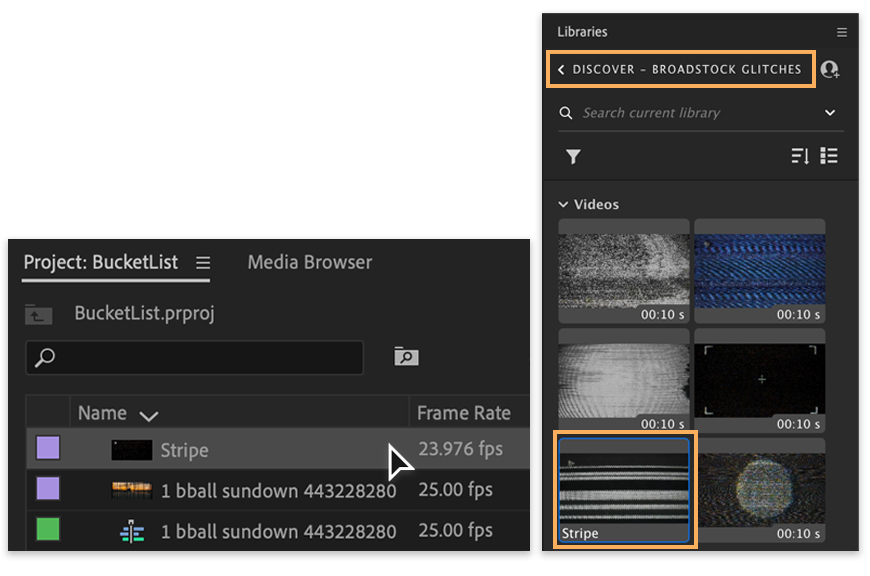
Faites glisser les clips vidéo à utiliser depuis votre ordinateur vers le panneau Projet.
Cherchez Video_analog_glitches dans le panneau Bibliothèques (Fenêtre > Bibliothèques) et faites glisser l’élément que vous avez choisi vers le panneau Projet. Nous avons sélectionné Bande.
2 Créez une ambiance vintage.
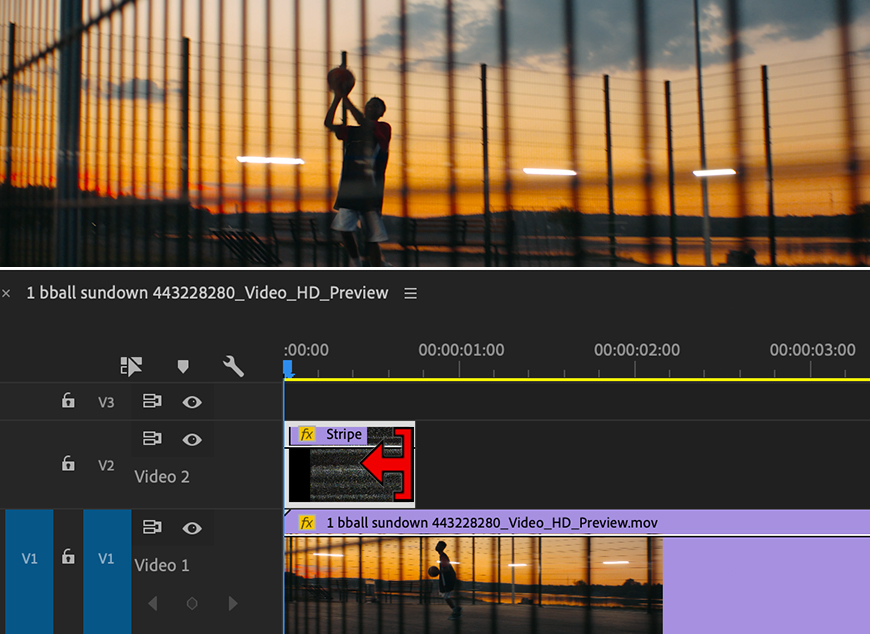
Faites glisser un clip vidéo du panneau Projet vers le montage, puis faites glisser le glitch vers la piste vidéo vide juste au-dessus de votre clip. Appuyez sur la barre d’espace pour afficher le glitch.
Chaque effet glitch dure 10 secondes. Si vous souhaitez réduire le glitch dans votre projet, placez le curseur au début ou à la fin du clip glitch jusqu’à ce que l’outil Rogner s’affiche. Faites glisser les points de raccord d’entrée (début) et de sortie (fin) pour limiter la durée de l’effet. Cette modification n’est pas définitive, vous pouvez la réajuster à tout moment.
3 Personnalisez l’effet.
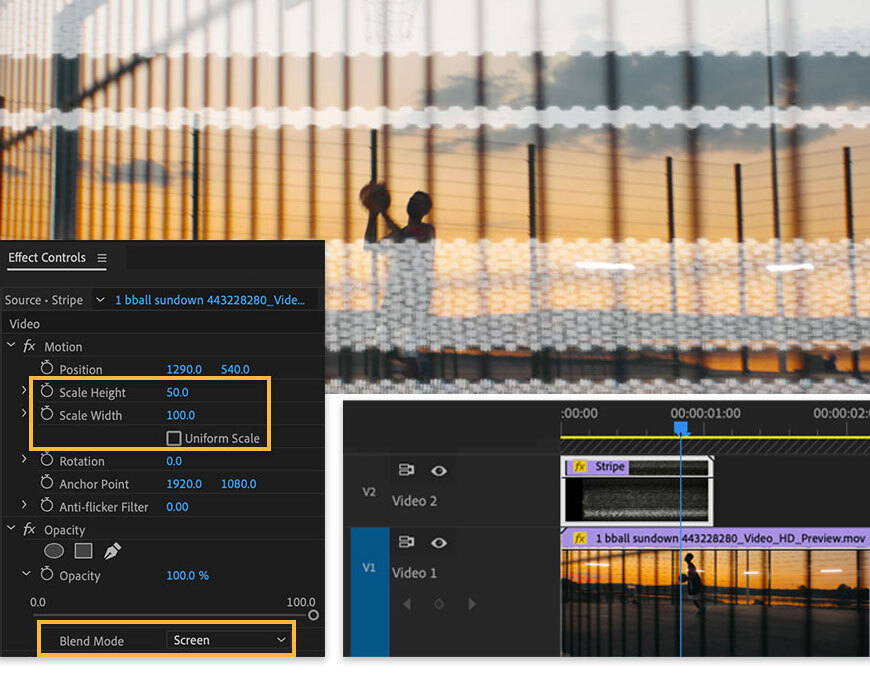
Pour voir l’effet glitch sur votre clip, vous devez régler son mode de fusion. Tout d’abord, assurez-vous que l’élément déformé est sélectionné dans le montage. Ouvrez ensuite le panneau Options d’effet (Fenêtre > Options d’effet) et affichez les options Mode de fusion dans la section Opacité. Nous aimons la façon dont Screen fonctionne avec tous les glitch d’Alex, mais n’hésitez pas à tester.
Vous pouvez également modifier la proportion de glitch dans l’image en ajustant l’échelle dans la section Animation. Modifiez la hauteur et la largeur d’échelle, puis appuyez sur la barre d’espace pour lire la vidéo avec vos derniers paramètres.
4 Définissez des limites.
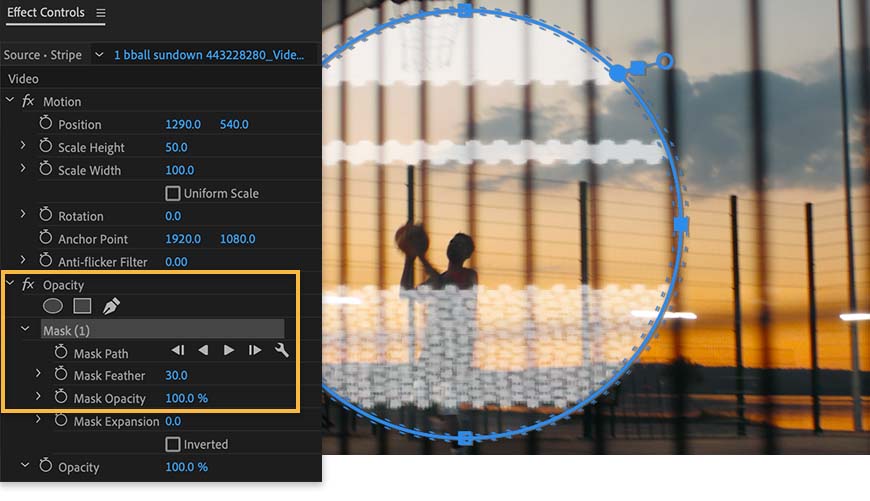
Pour limiter le glitch à une zone spécifique, créez un masque. Vérifiez que l’élément déformé est toujours sélectionné dans le montage, puis revenez aux paramètres d’opacité et choisissez une forme pour l’outil Plume. Nous avons utilisé le masque Ellipse.
Dans le Moniteur du programme, ajustez les points limites du masque. Pour adoucir les contours, augmentez la valeur du paramètre Contour progressif du masque.
5 Bonus : Ajoutez un titre.
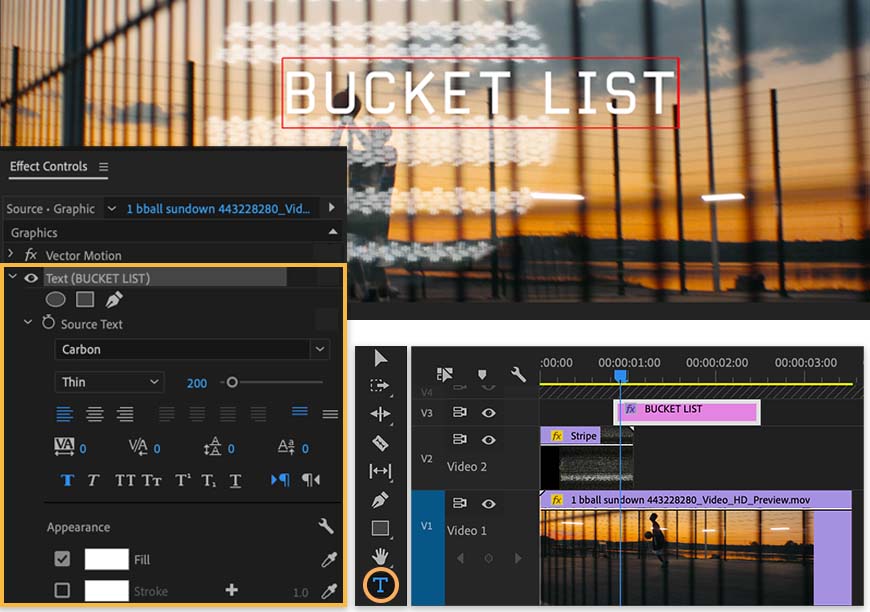
Finalisez votre vidéo en lui donnant un titre. Vérifiez que rien n’est sélectionné dans le montage. Sélectionnez ensuite l’outil Texte (T), cliquez dans le Moniteur du programme et commencez la saisie.
Appuyez sur les touches Ctrl+A (Windows) ou Cmd+A (macOS) pour sélectionner tout votre texte. Dans le panneau Options d’effet, développez les options de texte pour choisir une police et ajuster la taille, la couleur, etc. Nous avons utilisé Carbone dans Adobe Fonts (disponible avec votre abonnement Creative Cloud).
Enfin, dans le montage, vous pouvez faire glisser l’intégralité du graphique de titre pour déterminer à quel moment il apparaît et ajuster ses points d’entrée et de sortie pour définir sa durée à l’écran.