J'utilise Adobe Premiere depuis son lancement, il y a plus de 30 ans, et suivre son évolution au fil du temps a été une expérience incroyable.
Bien plus qu'un simple outil de montage, cette application offre aujourd'hui de puissantes fonctionnalités, l'une des plus intéressantes étant le masquage d'objet optimisé par l'IA.
Le travail chronophage de rotoscopie et de peaufinage ne prend désormais que quelques secondes.
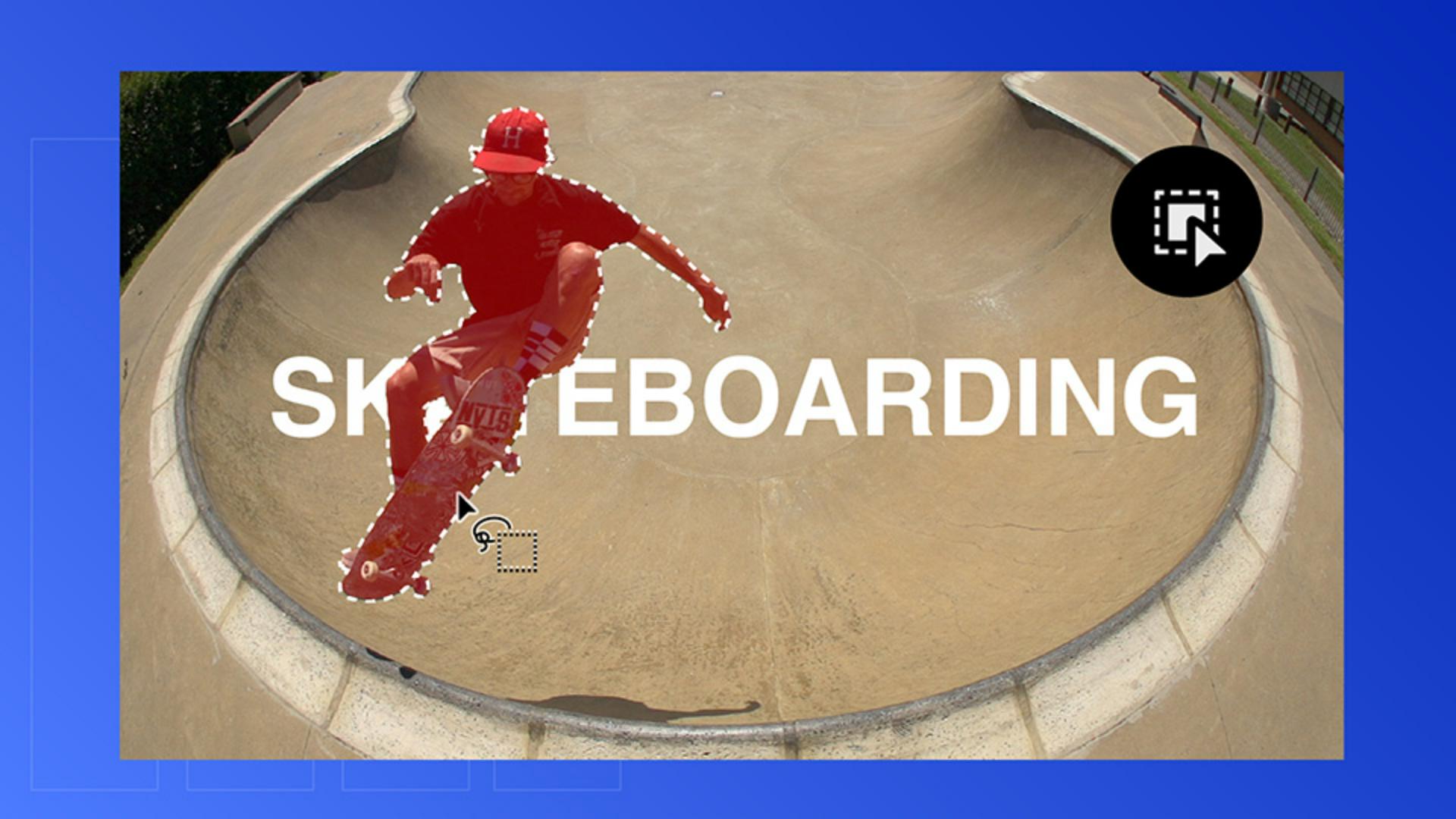
Je vais vous montrer comment masquer un sujet, puis ajouter du texte derrière lui, mais devant l'arrière-plan.
Ouvrez le fichier de projet Text_Behind_Title.
Sélectionner et masquer le sujet en quelques secondes
Faites glisser la séquence du chutier vers la fenêtre de montage et appuyez sur la touche = pour effectuer un zoom avant.
Parcourez le montage et trouvez une image où le skateur est parfaitement visible et où l'on distingue chaque membre, si possible.
Mieux la silhouette est définie, meilleur sera le masque.
Sélectionnez l'outil Masque d'objet dans la barre d'outils et placez le pointeur sur le skateur.
Une incrustation rouge apparaît.
Cliquez dessus pour créer le masque.
Si le skateboard n'est pas inclus dans le masque, cliquez dessus pour l'ajouter.
Pour l'exclure, maintenez enfoncée la touche Option sur Mac ou Alt sous Windows et cliquez dessus.
Comme nous voulons l'inclure dans le masque, rajoutons-le.
Une fois que la sélection vous convient, accédez au panneau Options d'effet.
Le calque Masque d'objet apparaît sous Masques non attribués.
Suivre le sujet tout au long de la séquence
Cliquez sur le bouton de suivi vers l'avant et vers l'arrière pour analyser la séquence dans les deux sens.
Les autres boutons servent à effectuer un suivi uniquement vers l'avant, uniquement vers l'arrière ou image par image.
En très peu de temps, Premiere suit le sujet image par image, comme par magie.
L'IA se charge de tout.
Il vous suffit de patienter.
À présent, ajoutons du texte.
Ajouter du texte et créer une pile de calques
Activez l'outil Texte et saisissez un texte en gras, par exemple, « Skateboarding ».
Redimensionnez-le, repositionnez-le et centrez-le en vous servant du pool comme repère visuel.
Pour l'instant, le texte est devant, mais nous voulons le placer derrière le skateur.
C'est la partie la plus intéressante.
Appuyez sur la touche Option sur Mac ou Alt sous Windows et faites glisser le calque vidéo de la piste V1 à V3 pour le dupliquer.
Une fois la séquence V3 sélectionnée,
Créer un effet de texte impeccable en arrière-plan
accédez au panneau Options d'effet et faites glisser le masque d'objet vers la propriété Opacité.
Nous avons à présent une pile de calques ordonnée : le skateur masqué au-dessus, le texte au milieu et la vidéo d'origine en dessous.
Le texte est pris en sandwich : il apparaît derrière le sujet, mais devant l'arrière-plan.
C'est parfait, rapide et professionnel.
Le fastidieux travail de rotoscopie s'effectue désormais en quelques clics.
Vous pouvez obtenir ce rendu de nombreuses façons pour valoriser vos prochaines productions vidéo, le tout sans quitter Premiere.
À bientôt dans une prochaine vidéo.
Remarque : les ressources Adobe Stock sont fournies à des fins d’entraînement uniquement. Voir les conditions
Ce que vous apprendrez
Sélectionner et masquer le sujet en quelques secondes
Choisissez une image nette et utilisez l’outil Masque d’objet pour détecter automatiquement le sujet. Affinez la sélection en ajoutant ou en supprimant des zones afin d’obtenir un masque aux contours précis.
Suivre le sujet tout au long de la séquence
Cliquez sur le bouton de suivi vers l’avant et vers l’arrière pour suivre l’évolution du sujet dans le plan et garantir l’alignement du masque d’une image à l’autre.
Ajouter du texte et créer une pile de calques
Insérez du texte et ajustez son positionnement dans l’image, puis dupliquez le calque vidéo. Agencez les calques de manière à en placer un au-dessus du texte et un autre en dessous.
Créer un effet de texte impeccable en arrière-plan
Appliquez le masque à la propriété Opacité pour mettre en lumière le texte placé derrière le sujet sans impacter l’arrière-plan. En quelques gestes, vous obtenez un rendu dynamique et de qualité.
You can control how Adobe websites use cookies and similar technologies by making choices below. But note that if you disable cookies and similar technologies entirely, Adobe websites may not function properly.
Cookies are small text files stored by your web browser when you use websites. There are also other technologies that can be used for similar purposes like HTML5 Local Storage and local shared objects, web beacons, and embedded scripts. These technologies help us do things like remembering you and your preferences when you return to our sites, measure how you use the website, conduct market research, and gather information about the ads you see and interact with.
You can make choices in the menu below about what cookies and other technologies you want us to use on Adobe sites when you visit them from this browser. You can always change those choices later by clicking on the Cookie Preferences link at the bottom of the page.
If enabled:
We can improve your experience by tailoring the site and the content to things we think might be of interest
We can better keep track of your preferences — like what language you prefer to use
We will better understand your likely interests so we can provide you more relevant Adobe ads and content on non-Adobe websites and in non-Adobe apps
It will help us improve the performance of our website and those of our partners who use the Adobe Experience Cloud
If disabled:
We won’t be able to remember you from session to session so the experience may not be tailored to your interests
You’ll still have access to the content of the site but certain features that depend on cookies may not function
You’ll still see ads, they just may not be as relevant to you
General information
You can control how Adobe websites use cookies and similar technologies by making choices below. But note that if you disable cookies and similar technologies entirely, Adobe websites may not function properly.
Cookies are small text files stored by your web browser when you use websites. There are also other technologies that can be used for similar purposes like HTML5 Local Storage, web beacons, and embedded scripts. These technologies help us do things like remembering you and your preferences when you return to our sites, measure how you use the website, conduct market research, and gather information about the ads you see and interact with.
You can make choices in the menu below about what cookies and other technologies you want us to use on Adobe sites when you visit them from this browser. You can always change those choices later by clicking on the Cookie Preferences link at the bottom of the page.
If enabled:
We can improve your experience by tailoring the site and the content to things we think might be of interest
We can better keep track of your preferences — like what language you prefer to use
We will better understand your likely interests so we can provide you more relevant Adobe ads and content on non-Adobe websites and in non-Adobe apps
It will help us improve the performance of our website and those of our partners who use the Adobe Experience Cloud
If disabled:
We won’t be able to remember you from session to session so the experience may not be tailored to your interests
We’ll still count your use of our site and services
You’ll still have access to the content of the site but certain features that depend on cookies may not function
You’ll still see ads, they just may not be as relevant to you
Operate the site and core servicesOperate site and measure engagement
Always active
These cookies are required, and they are used to enable the site and related services core functionality. Without them the site could not operate, so they cannot be disabled.
These cookies enable the site and related services’ core functionality and collect statistics about user engagement, such as counting active use to help us understand trends. These cookies cannot be disabled.
Measure performance
These cookies are used to analyze site usage to measure and improve performance. Without them Adobe cannot know what content is most valued and how often unique visitors return to the site, making it hard to improve information we offer to you.
These cookies are used to analyze site usage to measure and improve performance. Without them Adobe cannot know what content is most valued, making it hard to improve information we offer to you.
Extend functionality
These cookies are used to enhance the functionality of Adobe sites such as remembering your settings and preferences to deliver a personalized experience; for example, your username, your repeated visits, preferred language, your country, or any other saved preference.
Personalize advertising
These cookies are used to enable Adobe and our partners to serve ads more relevant to your interests. Without them you will still see ads, but they might not be as relevant to you.
Personalize advertising
These cookies are used to enable Adobe and our partners to serve ads more relevant to your interests. Without them you will still see ads, but they might not be as relevant to you.