Je suis spécialiste de l'animation, et j'utilise Adobe Premiere depuis plus de 30 ans, soit quasiment depuis sa sortie.
Cette application de montage a considérablement évolué et intègre désormais un outil de masquage d'objet optimisé par l'IA, qui permet de créer des masques parfaits en quelques secondes.
Finis les opérations de rotoscopie et les allers-retours dans After Effects.
Vous pouvez désormais tout faire dans Premiere.
Je vais vous montrer comment suivre un visage flouté avec l'outil Masque d'objet.
C'est parti !
Ouvrez le fichier de projet Blur_Face.
Créer un masque sur le sujet
Le panneau Projet affiche la séquence vidéo sur laquelle nous travaillerons.
Déposez-la dans la fenêtre de montage et parcourez-la.
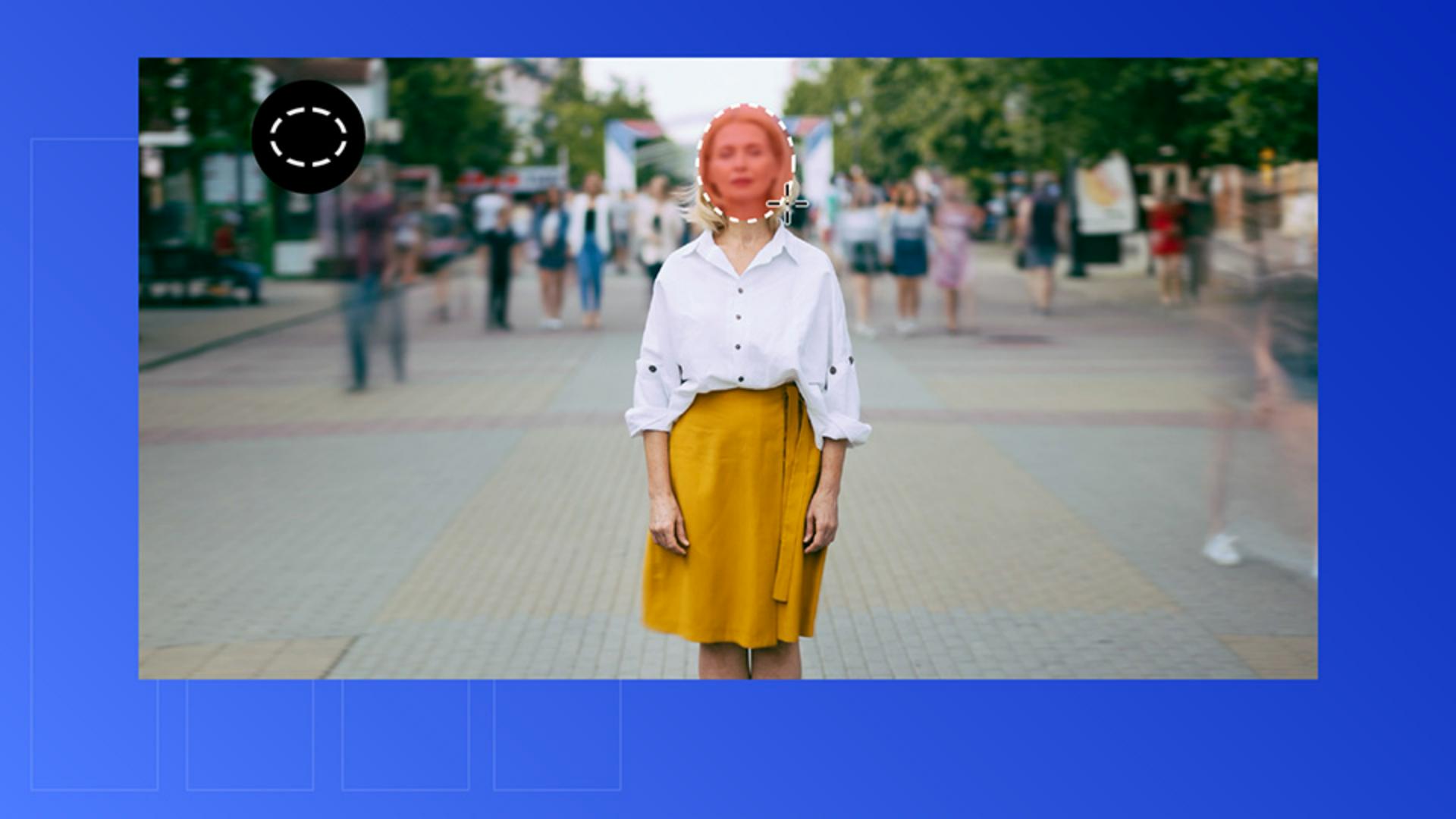
Il s'agit d'un plan accéléré d'une femme debout dans une rue piétonne animée, avec un léger mouvement de caméra.
L'objectif est de suivre son visage et d'appliquer un flou qui se fond naturellement dans la scène.
Dans la barre d'outils, cliquez longuement sur l'outil Masque d'objet pour afficher plus d'options et sélectionnez l'outil Masque d'ellipse.
Le visage est plutôt oval, ce qui constitue un bon point de départ.
Faites glisser l'outil pour tracer une ellipse sur le visage.
Le masque doit le recouvrir entièrement.
Sélectionnez ensuite la commande Contour progressif, le petit point noir au-dessus du masque, et faites glisser vers l'extérieur pour adoucir les contours.
Étirez-le jusqu'à la racine des cheveux pour que le flou se fonde avec le reste de l'image.
Le masque étant correct, occupons-nous de son suivi.
Avec la séquence sélectionnée, accédez au panneau Options d'effet
Suivre le masque tout au long de la séquence
et repérez le masque d'ellipse.
Plusieurs options de suivi sont disponibles : image par image, uniquement vers l'avant, uniquement vers l'arrière ou dans les deux sens.
Pour suivre toute la séquence, cliquez sur le bouton du milieu, Suivi du masque sélectionné vers l'avant et vers l'arrière.
Observez la rapidité avec laquelle l'IA de Premiere analyse les images et verrouille le masque sur le visage.
Parcourons la séquence pour admirer la précision du suivi du masque.
À présent, ajoutons le flou.
Appliquer et ajuster un effet de flou
Avec le masque d'objet sélectionné, ouvrez le panneau Effets.
Si vous ne le voyez pas, sélectionnez Fenêtre > Effets.
Recherchez l'effet Flou gaussien et double-cliquez dessus.
Comme le masque est sélectionné, Premiere l'imbrique automatiquement sous l'effet de flou.
Définissons le niveau de flou sur 10,0.
Ensuite, animons l'effet d'apparition du visage de la femme.
Animer le flou pour mieux maîtriser le résultat
Placez-vous sur l'image où l'effet doit commencer à s'estomper et définissez une image clé pour le niveau de flou.
Avancez de quelques secondes et ajoutez une autre image clé avec un niveau de flou de 0,0.
Voyons le résultat.
N'oubliez pas de désélectionner le masque.
À défaut, la zone floutée sera rouge.
Le visage est flou au départ, puis apparaît progressivement, avec un suivi de masque parfait, obtenu automatiquement grâce à l'IA.
Voilà, nous venons de créer très rapidement un effet de flou animé et un suivi de masque impeccable directement dans Premiere.
Vous pouvez appliquer cette technique pour suivre et flouter des visages ou encore des plaques d'immatriculation, mais aussi pour biffer certaines parties de documents sensibles.
J'espère vous avoir été utile.
À bientôt dans une prochaine vidéo.
Remarque : les ressources Adobe Stock sont fournies à des fins d’entraînement uniquement. Voir les conditions
Ce que vous apprendrez
Créer un masque sur le sujet
Utilisez l’outil Masque d’ellipse pour recouvrir le sujet à flouter. Ajustez la forme et le contour progressif afin que le masque se fonde harmonieusement dans l’image.
Suivre le masque tout au long de la séquence
Utilisez les commandes dédiées pour suivre le sujet vers l’avant et vers l’arrière dans le plan, en garantissant l’alignement automatique du masque.
Appliquer et ajuster un effet de flou
Appliquez un effet de flou directement à la zone masquée, puis ajustez l’intensité à votre convenance. Peaufinez le contour progressif pour obtenir un rendu naturel.
Animer le flou pour mieux maîtriser le résultat
Utilisez des images clés pour réduire ou supprimer progressivement le flou. Mettez ainsi le sujet en valeur tout en assurant une transition fluide et ciblée.
You can control how Adobe websites use cookies and similar technologies by making choices below. But note that if you disable cookies and similar technologies entirely, Adobe websites may not function properly.
Cookies are small text files stored by your web browser when you use websites. There are also other technologies that can be used for similar purposes like HTML5 Local Storage and local shared objects, web beacons, and embedded scripts. These technologies help us do things like remembering you and your preferences when you return to our sites, measure how you use the website, conduct market research, and gather information about the ads you see and interact with.
You can make choices in the menu below about what cookies and other technologies you want us to use on Adobe sites when you visit them from this browser. You can always change those choices later by clicking on the Cookie Preferences link at the bottom of the page.
If enabled:
We can improve your experience by tailoring the site and the content to things we think might be of interest
We can better keep track of your preferences — like what language you prefer to use
We will better understand your likely interests so we can provide you more relevant Adobe ads and content on non-Adobe websites and in non-Adobe apps
It will help us improve the performance of our website and those of our partners who use the Adobe Experience Cloud
If disabled:
We won’t be able to remember you from session to session so the experience may not be tailored to your interests
You’ll still have access to the content of the site but certain features that depend on cookies may not function
You’ll still see ads, they just may not be as relevant to you
General information
You can control how Adobe websites use cookies and similar technologies by making choices below. But note that if you disable cookies and similar technologies entirely, Adobe websites may not function properly.
Cookies are small text files stored by your web browser when you use websites. There are also other technologies that can be used for similar purposes like HTML5 Local Storage, web beacons, and embedded scripts. These technologies help us do things like remembering you and your preferences when you return to our sites, measure how you use the website, conduct market research, and gather information about the ads you see and interact with.
You can make choices in the menu below about what cookies and other technologies you want us to use on Adobe sites when you visit them from this browser. You can always change those choices later by clicking on the Cookie Preferences link at the bottom of the page.
If enabled:
We can improve your experience by tailoring the site and the content to things we think might be of interest
We can better keep track of your preferences — like what language you prefer to use
We will better understand your likely interests so we can provide you more relevant Adobe ads and content on non-Adobe websites and in non-Adobe apps
It will help us improve the performance of our website and those of our partners who use the Adobe Experience Cloud
If disabled:
We won’t be able to remember you from session to session so the experience may not be tailored to your interests
We’ll still count your use of our site and services
You’ll still have access to the content of the site but certain features that depend on cookies may not function
You’ll still see ads, they just may not be as relevant to you
Operate the site and core servicesOperate site and measure engagement
Always active
These cookies are required, and they are used to enable the site and related services core functionality. Without them the site could not operate, so they cannot be disabled.
These cookies enable the site and related services’ core functionality and collect statistics about user engagement, such as counting active use to help us understand trends. These cookies cannot be disabled.
Measure performance
These cookies are used to analyze site usage to measure and improve performance. Without them Adobe cannot know what content is most valued and how often unique visitors return to the site, making it hard to improve information we offer to you.
These cookies are used to analyze site usage to measure and improve performance. Without them Adobe cannot know what content is most valued, making it hard to improve information we offer to you.
Extend functionality
These cookies are used to enhance the functionality of Adobe sites such as remembering your settings and preferences to deliver a personalized experience; for example, your username, your repeated visits, preferred language, your country, or any other saved preference.
Personalize advertising
These cookies are used to enable Adobe and our partners to serve ads more relevant to your interests. Without them you will still see ads, but they might not be as relevant to you.
Personalize advertising
These cookies are used to enable Adobe and our partners to serve ads more relevant to your interests. Without them you will still see ads, but they might not be as relevant to you.