Bonjour, je suis Hallease, réalisatrice et storyteller à Atlanta, aux États-Unis.
Bienvenue dans Adobe Premiere Pro.
Quelle que soit l'histoire que vous voulez raconter, Premiere Pro est l'application incontournable pour assembler vos éléments vidéo, ajouter des effets, corriger des éléments audio et effectuer bien d'autres réglages.
Avant de commencer à raconter votre histoire, vous devez comprendre comment l'interface est organisée.
Voici comment se présente Premiere Pro quand vous ouvrez un projet.
Pour vous accompagner dans la création de votre projet vidéo, l'interface est divisée en sections appelées panneaux.
Ces panneaux ont chacun leur propre fonction pendant le montage.
Commençons par le panneau Projet.
Il joue le rôle d'organisateur des médias.
C'est là que se trouvent les éléments importés, comme les plans et la musique.
Lorsque vous double-cliquez sur un élément dans le panneau Projet, il s'ouvre dans le Moniteur source où vous pouvez le vérifier plus facilement.
Vous devriez reconnaître certaines commandes du Moniteur source, comme les boutons Lecture et Stop et la chronologie indiquant la progression de la lecture du plan.
L'indicateur bleu est la tête de lecture que vous pouvez déplacer vers l'avant et vers l'arrière pour un aperçu rapide.
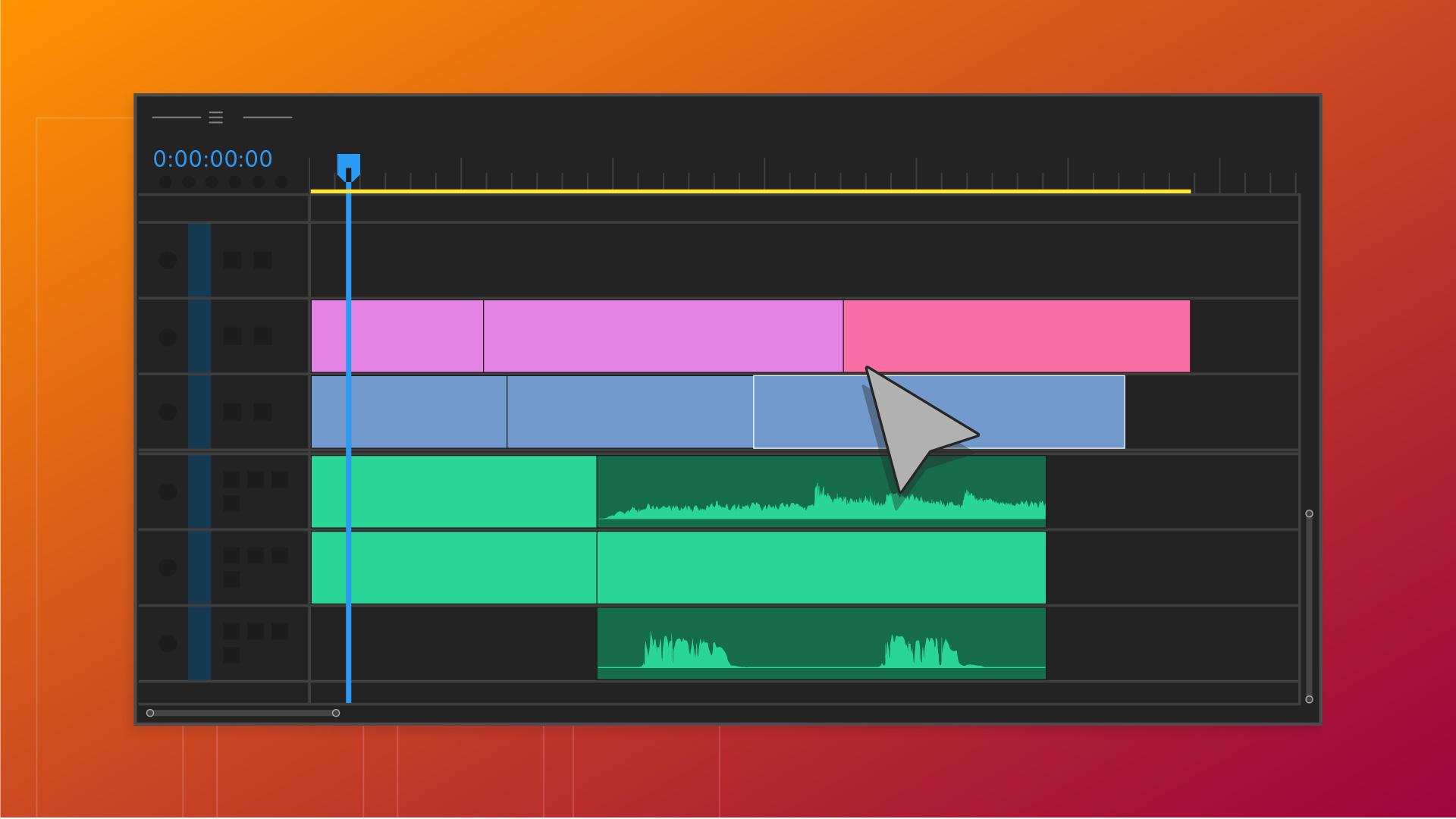
Une fois que vous avez identifié les plans à enchaîner les uns aux autres dans votre vidéo, vous pouvez former une séquence dans le panneau Montage.
La séquence sert à organiser tous vos médias dans votre projet vidéo.
Il faut vous la représenter comme l'endroit où vous construisez votre vidéo.
Vous pouvez y ajouter des plans, de la musique, des effets visuels et des titres.
Quand vous ajoutez des plans et d'autres médias dans le montage, vous pouvez visionner la séquence dans le Moniteur du programme.
Il suffit d'appuyer sur Lecture.
Comme dans le Moniteur source, un indicateur bleu, ou tête de lecture, s'affiche dans la chronologie.
Vous pouvez le déplacer pour afficher un moment précis de la séquence dans le Moniteur du programme.
Les possibilités de personnalisation sont telles qu'une perte de contrôle peut accidentellement survenir.
Par exemple, vous pourriez ouvrir le panneau Objets graphiques essentiels, déplacer le panneau Projet ou même fermer la fenêtre de montage.
Si la situation vous échappe, cliquez sur Fenêtre > Espaces de travail > Rétablir la disposition enregistrée.
Vous retrouverez exactement la disposition du début.
Je n'ai fait qu'effleurer le sujet des panneaux dans Adobe Premiere Pro.
Il en existe bien d'autres, comme le panneau Audio essentiel pour le montage audio et le panneau Couleur Lumetri pour corriger et étalonner les couleurs, mais généralement, le panneau Projet le Moniteur source, la fenêtre de montage et le Moniteur du programme sont les incontournables pour tout projet.
Récapitulons.
Vous utiliserez principalement quatre panneaux pour vos montages vidéo : le panneau Projet, qui vous aide à organiser et retrouver vos médias, le Moniteur source, qui affiche un aperçu des plans sélectionnés dans le panneau Projet, le panneau Montage, où vous ordonnez les plans pour raconter votre histoire, et le Moniteur du programme, pour visionner le tout.
La prochaine vidéo vous apprendra à importer et prévisualiser des plans.
Je vous invite à la regarder.