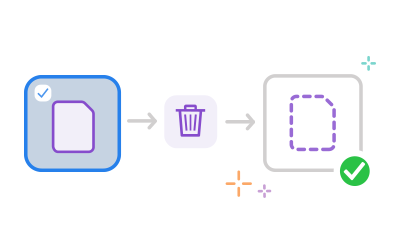
Mit dem Onlinetool von Acrobat lassen sich schnell und einfach mehrere Seiten aus einer PDF-Datei löschen:
Wähle zuerst das PDF-Dokument aus, aus dem Seiten entfernt werden sollen.
- Melde dich nach dem Upload der Datei an.
- Wähle dann die Miniaturansicht der Seiten aus, die du löschen möchtest.
- Klicke auf der oberen Werkzeugleiste auf den Papierkorb, um die markierten Seiten zu löschen.
- Speichere die bearbeitete PDF-Datei unter einem neuen Namen auf deinem Gerät oder in der Adobe Document Cloud.
Nein, mit dem Adobe Reader kannst du keine Seiten löschen. Wenn du aus einer PDF-Datei Seiten löschen möchtest, kannst du unser kostenloses Onlinetool oben auf dieser Seite verwenden:
- Wähle deine Datei über „Datei auswählen“ oder lege sie per Drag & Drop ab.
- Melde dich unverbindlich an.
- Wähle alle Seiten, die du entfernen willst.
- Klicke in der Werkzeugleiste auf den Papierkorb.
- Lade die fertige PDF herunter oder teile sie online.
Mit dem Onlinetool von Adobe Acrobat kannst du ganz einfach leere Seiten aus einem PDF löschen:
- PDF hochladen.
- Leere PDF-Seiten markieren.
- Zum Löschen auf den Papierkorb klicken.
- Fertige Datei herunterladen.
Indem du leere Seiten löschst, verringerst du die Dateigröße der PDF-Datei und sparst Speicherplatz.
Wenn du PDF-Seiten löschst, erstellt das Acrobat-Onlinetool ein neues PDF-Dokument. Deine Originaldatei geht also beim Löschen von PDF-Seiten nicht verloren. Kehre einfach zum ursprünglichen PDF zurück, wenn du die originale Version deiner Datei benötigst.
Adobe Acrobat nimmt die Dokumentensicherheit sehr ernst. Unsere
Online-Tools sind sicher und geschützt, und deine hochgeladenen Dateien sind nur für dich sichtbar. Du kannst deine Datei nach dem Herunterladen von unseren Servern löschen, wenn du dies wünschst.
Nachdem du deine PDF-Datei hochgeladen und dich bei Acrobat angemeldet hast, wählst du die Seiten aus der PDF-Datei aus, die du entfernen möchtest. Klicke dafür in der Symbolleiste oben auf das Papierkorbsymbol, um die ausgewählten PDF-Seiten zu entfernen.
Das Löschen von Seiten führt in der Regel zu einer Verringerung der PDF-Dateigröße, insbesondere wenn sich auf den entfernten Seiten Bilder oder Grafiken befinden. Der Umfang der Größenreduzierung hängt vom Seiteninhalt ab und davon, ob die Datei bereits optimiert ist oder nicht.
Mit Acrobat kannst du eine PDF-Datei ganz nach deinen Wünschen gestalten. Ziehe die PDF-Seiten einfach per Drag & Drop an die gewünschte Stelle, um sie neu anzuordnen. Du kannst eine ausgewählte Seite in den Quer- oder Hochformatmodus drehen, indem du auf das Symbol „Im Uhrzeigersinn drehen“ oder „Gegen den Uhrzeigersinn drehen“ klickst. Um eine Seite hinzuzufügen, klicke auf das Symbol „Seiten einfügen“ und anschließend auf die Schaltfläche „+“ an der Stelle, an der du eine Seite einfügen möchtest. Um eine Seite zu löschen, wähle sie aus und klicke auf das Papierkorbsymbol.