Adobe Acrobat

PDF-Dateien zum Unterschreiben versenden.

Ziehe ein Dokument hierher, und fordere Signaturen an, indem du das Dokument zur Unterzeichnung an andere sendest.

PDF-Dateien zum Unterschreiben versenden

{{verb-widget-legal}}

Digitale Unterschrift für ein PDF-Dokument anfordern – so geht’s

Mit dem Onlinetool von Adobe Acrobat kannst du ganz einfach eine elektronische Unterschrift für ein PDF einholen:

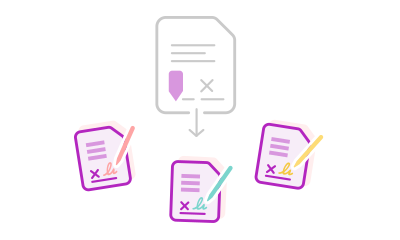
https://main--dc--adobecom.aem.page/dc-shared/assets/images/frictionless/how-to-images/request-signature-how-to.svg | Grafik zeigt ein PDF-Dokument, das an mehrere Empfänger*innen zur digitalen Signatur geschickt wird.

  1. Lade dein PDF hoch und melde dich kostenfrei an.
  2. Klicke in der Menüleiste oben auf E-Signaturen.
  3. Füge bei „Empfangende hinzufügen“ die E-Mails ein.
  4. Ergänze ggf. ein Passwort oder eine Nachricht.
  5. Platziere das Feld „E-Signatur“ und wähle „Senden“.

Teste das Onlinetool zum Anfordern elektronischer Unterschriften

https://main--dc--adobecom.aem.page/dc-shared/assets/images/shared-images/frictionless/seo-icons/collect-signatures.svg | Grafik mehrerer Personen mit einem Pluszeichen symbolisiert die Weitergabe von Dokumenten zur elektronischen Unterschrift.

PDF online elektronisch unterschreiben

Digitale Workflows für schnelles Unterzeichnen von Dokumenten: Mit dem Onlinetool von Adobe Acrobat kannst du ganz einfach ein PDF unterzeichnen lassen. Verwende dafür einfach die Funktion „Signaturen anfragen“.

https://main--dc--adobecom.aem.page/dc-shared/assets/images/shared-images/frictionless/seo-icons/let-others-sign.svg | Grafik illustriert mehrere Dokumente, die von anderen elektronisch unterzeichnet werden können.

Dokumente digital unterzeichnen lassen

Mit dem Acrobat-Onlinetool sendest du PDFs schnell und unkompliziert zur elektronischen Signatur: Melde dich an, füge Empfänger*innen hinzu, markiere die auszufüllenden Felder und klicke auf „Senden“, um die Anfrage per E-Mail zu verschicken.

https://main--dc--adobecom.aem.page/dc-shared/assets/images/shared-images/frictionless/seo-icons/easy-sign.svg | Grafik eines Browsers mit dem Acrobat-Logo, die für kostenloses und einfaches elektronisches Unterzeichnen steht.

Digitale Unterschrift setzen – einfach und schnell

Sobald du ein PDF zur elektronischen Unterschrift versendet hast, erhalten die Empfänger*innen per E-Mail einen Link. So können sie das Dokument kostenlos online unterschreiben – ganz ohne Herunterladen, Drucken oder Scannen von Dokumenten.

https://main--dc--adobecom.aem.page/dc-shared/assets/images/shared-images/frictionless/seo-icons/fast-pdf.svg | Grafik einer Uhr zeigt, wie schnell Arbeitsabläufe mit elektronischen Signaturen ablaufen.

Freigabeprozesse mit E-Signaturen optimieren

Spare Zeit und optimiere Abläufe: Mit dem Acrobat-Onlinetool versendest du Verträge in Minuten. Empfänger*innen unterschreiben direkt im Web – einfach und schnell. So leicht war Unterschriften einholen noch nie.

https://main--dc--adobecom.aem.page/dc-shared/assets/images/shared-images/frictionless/seo-icons/trusted-esign.svg | Grafik eines signierten Dokuments mit einem Schloss, das zeigt, dass man E-Signaturen vertrauen kann.

Digitale Unterschriften – geschützt und sicher

Das Onlinetool von Adobe Acrobat nutzt Adobe Acrobat Sign, um PDF-Dokumente elektronisch, ohne Manipulation und fälschungssicher unterzeichnen zu lassen. So behältst du von Anfang bis Ende die Kontrolle über den gesamten Unterzeichnungsprozess.

https://main--dc--adobecom.aem.page/dc-shared/assets/images/shared-images/frictionless/seo-icons/best-pdf.svg | Die Grafik einer PDF-Datei symbolisiert die hochwertigen Tools für elektronische Unterschriften von Adobe Acrobat.

Dokumente digital unterzeichnen – und vieles mehr

Du hast ein Dokument elektronisch unterzeichnen lassen und möchtest jetzt ein PDF bearbeiten oder eine PDF-Datei mit einem Passwort schützen? Mit den Acrobat Onlinetools stehen dir viele weitere Funktionen zum Dokumentenmanagement zur Verfügung.

Hast du Fragen? Wir haben die Antworten.

Sind elektronische Unterschriften sicher?

Unterschriften, die mit den Werkzeugen für E-Signaturen von Adobe eingeholt werden, sind sicher. Das Acrobat-Onlinetool nutzt Adobe Acrobat Sign. Die Technologie sorgt dafür, dass sich unterzeichnete PDF-Dokumente nach der Unterzeichnung nicht ändern lassen und so vor Manipulation geschützt sind. Die Funktionen zur Nachverfolgung und Verwaltung von Signaturanfragen bieten ebenso zusätzliche Sicherheit wie das Prüfprotokoll mit Zeitstempeln, das dabei generiert wird.

Mit einem Abo von Adobe Acrobat Pro stehen dir weitere E-Signatur-Features zur Verfügung. Du kannst digitale Signaturen einsetzen, die erweiterte Authentifizierung nutzen, Dokumente mit einem Bild deiner Unterschrift unterzeichnen und Vorlagen erstellen. Außerdem stehen dir Cloud-Speicherplatz und Tools zur Verfügung, mit denen du PDFs in Word, PowerPoint oder Excel umwandeln kannst. All das geht online, auf dem Desktop, Smartphone oder Tablet. Lasse dich überzeugen und teste Acrobat Pro sieben Tage kostenlos.

Wie kann ich ein PDF-Dokument zur Unterzeichnung an mehrere Personen versenden?
Wenn du in einem PDF elektronische Unterschriften von mehreren Personen benötigst, gib beim Anfordern von Signaturen im PDF einfach zusätzliche E-Mail-Adressen an. Danach weist du den einzelnen Empfänger innen eigene Formular- und Unterschriftfelder zu. Klicke dafür einfach auf die jeweilige E-Mail-Adresse und wähle „Felder automatisch platzieren“ oder „E-Signatur“. Acrobat schickt das Dokument in der Reihenfolge an die Unterzeichner innen, in der ihre E-Mail-Adressen aufgelistet sind. Nachdem die Personen ihre Unterschrift im PDF abgegeben haben, erhalten sämtliche Parteien ein Exemplar der abgeschlossenen Vereinbarung.
Werde ich benachrichtigt, wenn mein PDF-Dokument mit einer E-Signatur versehen wurde?
Ja, du erhältst Benachrichtigungen, wenn du mit dem Onlinetool von Adobe Acrobat digitale Signaturen anfragen lässt. Sobald das PDF-Dokument unterzeichnet ist, sendet dir Acrobat in Echtzeit per E-Mail eine Benachrichtigung und eine Kopie des abgeschlossenen Vertrags zu.
Sind elektronische Unterschriften rechtsgültig?
Elektronische Unterschriften, die mit den Onlinetools von Adobe Acrobat ausgeführt werden, erfüllen gesetzliche Vorschriften und strengste Sicherheitsstandards weltweit. Die elektronischen Signaturen sind damit rechtsgültig und in zahlreichen Ländern rechtlich durchsetzbar.
Enthalten digitale Unterschriften in Acrobat einen Zeitstempel?
Du kannst einer zertifikatbasierten Signatur das Signierdatum hinzufügen. Mithilfe dieses Zeitstempels kannst du also festhalten, an welchem Tag ein von dir zum Unterzeichnen verschicktes PDF-Dokument digital unterschrieben wurde.
Wie kann ich Dokumente zum E-Signieren senden?

E-Signaturen anfordern: So kannst du ein Dokument an eine Person senden, um es schnell online elektronisch signieren zu lassen.

  1. Öffne das Onlinetool und klicke auf „Dateien auswählen“.
  2. Wähle dein Dokument aus und lade es hoch.
  3. Melde dich an.
  4. Füge die E-Mail-Adresse der Empfänger*in hinzu.
  5. Lege den Bereich für die Unterschrift fest.
  6. Klicke auf „Senden“, um digitale Unterschriften anzufragen.

Ressourcen zum Versenden von PDF-Dateien zur Unterschrift

Content as a Service v3 - Friday 5 September 2025 at 14:09

https://main--dc--adobecom.aem.page/dc-shared/assets/images/shared-images/frictionless/create-an-account-image/create-an-account.svg | Sprechblase, Stiftsymbol und gestapelte PDF-Dateien stellen die kostenlosen Onlinetools von Acrobat dar.

Nutze Acrobat-Tools kostenlos

  • Einfach anmelden und mehr als 25 Tools ausprobieren, z. B. zum Konvertieren oder Komprimieren.
  • Kommentare hinzufügen, Formulare ausfüllen, PDF-Dokumente unterzeichnen – alles kostenlos
  • Dateien online speichern und mit jedem Gerät darauf zugreifen.
  • Die Anmeldung ist unverbindlich und ohne Kreditkarte möglich.
  • Deine Daten sind dabei stets mit neuesten Standards gesichert.

Unverbindlich kostenloses Konto erstellen | Unverbindlich kostenloses Konto erstellen Adobe Acrobat Anmelden

Verb
request-signature

Unsere Acrobat Onlinetools für PDF-Dateien

Von PDF konvertieren

In PDF konvertieren

Dateigröße reduzieren

Bearbeiten

Unterschreiben und schützen

Generative KI

Von PDF konvertieren
In PDF konvertieren
Dateigröße reduzieren
Bearbeiten
Unterschreiben und schützen
Generative KI