Word-Datei in PDF umwandeln – so geht's.
Mit dem Onlinetool von Adobe Acrobat kannst du ganz einfach Word in PDF umwandeln:
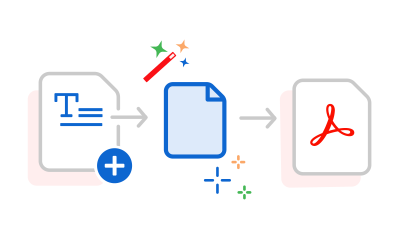
- Lade dein DOC oder DOCX-Dokument hoch.
- Klicke auf „Konvertieren“.
- Die Umwandlung von Word zu PDF startet automatisch.
- Lade deine PDF-Datei herunter.
- Speichere oder teile dein PDF bei Bedarf.
Word in PDF umwandeln: Das bietet unser Tool.

Überall und auf allen Geräten nutzbar.
Konvertiere Word zu PDF kostenlos und online im Browser deiner Wahl – auf Computer oder Smartphone. Funktioniert auf Windows, Mac, Linux, Android und iOS.

Blitzschnell zum PDF – ganz ohne Installation.
Wandle in Sekunden dein Word in PDF um – ohne Installation oder App. Einfach Datei hochladen, auf „Konvertieren“ klicken oder tippen und dein PDF herunterladen.

Deine Daten sind bestens geschützt.
Maximaler Schutz für deine Dokumente durch moderne Sicherheitsstandards. Ohne Anmeldung werden deine Dateien automatisch gelöscht, mit Konto sicher gespeichert.

Teamarbeit leicht gemacht.
Arbeite nach der Konvertierung gemeinsam mit anderen am PDF weiter. Teile es per Link oder E-Mail und nutze Kommentare oder @-Erwähnungen für schnelle Abstimmungen.

PDF nach der Umwandlung weiterbearbeiten.
Bearbeite dein PDF direkt im Browser weiter. Melde dich kostenlos an und nutze Funktionen wie Kommentieren, Organisieren oder Exportieren.

PDF-Tools für jeden Zweck.
Nutze weitere Onlinetools rund um dein PDF: PDF-Dateien komprimieren, OCR-Texterkennung verwenden oder Dokumente digital unterschreibenund vieles mehr.
Hast du Fragen? Wir haben die Antworten.
Um eine Word-Datei in PDF umzuwandeln, kannst du folgende Schritte nutzen:
- Öffne dein Dokument in Microsoft Word.
- Wähle „Datei > Speichern unter“.
- Lege den Speicherort fest.
- Wähle als Dateityp „PDF“.
- Klicke auf „Speichern“.
Alternativ kannst du unser Onlinetool „Word in PDF umwandeln“ auf dieser Seite kostenlos verwenden – ganz ohne Installation.
Mit dem Onlinetool zur Konvertierung von Word in PDF kannst du verschiedene Textformate umwandeln:
- DOC oder DOCX
- RTF
- TXT
So funktioniert es:
- Lade dein Dokument hoch oder ziehe es per Drag-and-drop hinein.
- Klicke auf „Konvertieren“.
- Die Umwandlung startet automatisch.
- Lade deine PDF-Datei herunter.
Du kannst Word-Dokumente auch auf dem Handy in PDF umwandeln – ganz einfach mit unserem Onlinetool im Browser.
Alternativ funktioniert es direkt in der Word-App:
Android:
- Öffne dein Dokument.
- Tippe auf „Datei“ > „Drucken“.
- Wähle „Als PDF speichern“.
- Tippe auf „Speichern“ und wähle den Speicherort.
iPhone:
- Öffne die Datei in der Word-App.
- Tippe auf die drei Punkte.
- Wähle „Exportieren“ > „PDF“.
- Lege den Speicherort fest und speichere die Datei.
Die kostenlose Nutzung der Acrobat Onlinetools ist nicht unbegrenzt möglich. Wenn du regelmäßig Word in PDF umwandeln möchtest, stehen dir diese Lösungen zur Verfügung:
- Adobe Acrobat Standard: PDF-Dokumente zuverlässig erstellen, bearbeiten und unterzeichnen
- Adobe Acrobat Pro: Die umfassende PDF-Lösung für jedes Projekt.
- Adobe PDF Pack: Alle grundlegenden PDF-Werkzeuge
Du bist unsicher, welche Lösung passt? Teste Acrobat Pro sieben Tage lang kostenlos und entscheide dann.
Ja, unser Onlinetool ist kostenlos und einfach zu nutzen:
- Öffne das Tool im Browser.
- Lade deine Word-Datei hoch.
- Die Umwandlung in PDF startet automatisch.
- Lade dein fertiges PDF herunter.
Optional kannst du dich kostenlos anmelden, um dein PDF weiterzubearbeiten oder sicher in der Cloud zu speichern.
Ressourcen zum Konvertieren von Word in PDF.

Acrobat-Tools kostenlos nutzen.
- Einfach anmelden und mehr als 25 Tools ausprobieren, z. B. zum Konvertieren oder Komprimieren
- Kommentare hinzufügen, Formulare ausfüllen, PDF-Dokumente unterzeichnen – alles kostenlos
- Dateien online speichern und mit jedem Gerät darauf zugreifen
- Die Anmeldung ist unverbindlich und ohne Kreditkarte möglich.
- Deine Daten sind dabei stets mit neuesten Standards gesichert.
Unverbindlich kostenloses Konto erstellen | Kostenloses Konto erstellen Adobe Acrobat Anmelden


