Flächendiagramme in Adobe Express gestalten.
Stelle Daten-Trends im Zeitverlauf mit einem übersichtlichen Flächendiagramm dar. Mit dem Gen Chart-Addon für Adobe Express kannst du deine Daten in ein ansprechendes Diagramm umwandeln und mithilfe der KIAnalyse schnell wertvolle Erkenntnisse gewinnen. Verfolge Trends, erkenne Anomalien und erstelle Vorhersagen mit diesem hilfreichen Addon.

So erstellst du ein Flächendiagramm.
1. Adobe Express starten.
Öffne Adobe Express auf deinem Desktop, suche dann unter Add-ons nach „Chart“ und klicke auf „Hinzufügen“, um das von INNORIA SOLUTION entwickelte Gen Chart-Addon für die Adobe Express-App zu installieren.
2. Daten eingeben.
Importiere deine Daten in das Addon, indem du deine Datenpunkte manuell eingibst, eine Google-Tabellen-URL verknüpfst oder andere unterstützte Dateien (XLSX, CSV, TSV) hochlädst. Sobald deine Daten ausgefüllt sind, wähle unter „Type“ das Diagramm „Area“ aus und lege deine Beschriftungen und Werte fest.
3. Weiter bearbeiten.
Wenn du die Parameter deines Flächendiagramms festgelegt hast, klicke auf „Add to design“. Probiere dann die KIAnalysefunktion von Gen Chart aus, um Erkenntnisse zu deinen Daten zu gewinnen oder weitere Diagrammoptionen zu erkunden.

Flächendiagramme veranschaulichen Daten.
Organisiere unübersichtliche Daten in einem leicht verständlichen Flächendiagramm. Mit dem Gen Chart-Addon kannst du jeden Aspekt deines Diagramms anpassen, bevor du es deinem Design hinzufügst. Klicke auf die Registerkarte „AI“, um zu sehen, wie deine Daten in anderen Diagrammformaten visualisiert werden können. Jeder Vorschlag enthält eine ausführliche Erklärung, welche Informationen hervorgehoben werden und welche wichtigen Erkenntnisse sich ablesen lassen. Dank Gen Chart und Adobe Express brauchst du kein Datengenie sein, um deinen Chef, deine Kunden oder deine Lehrer zu beeindrucken.
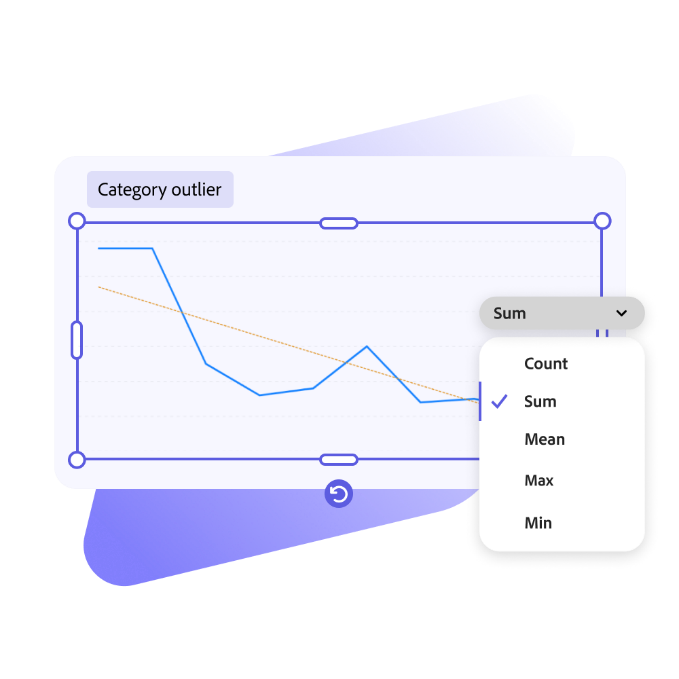
Ausreißer und Anomalien ganz einfach erkennen.
Gen Chart Insight nimmt dir noch mehr Arbeit ab. Erkenne mühelos Ausreißer in den von dir definierten Schlüsselmessungen, sodass du souverän präzisere Daten präsentieren kannst. Sobald Ausreißer ermittelt wurden, kannst du die Daten eingehender analysieren, um Fehler oder Erklärungen für große Abweichungen zu ermitteln.

Auffällige Flächendiagramme erstellen.
Möchtest du eine Präsentation deiner Forschungsergebnisse zum Wandel der Verbraucherdemografie erstellen oder einen Social-Media-Post verfassen, der zeigt, wie viele Tiere dein Rettungsdienst im Laufe der Jahre aufgenommen hat? Du brauchst ein Diagramm, das die Aufmerksamkeit deines Publikums weckt. Optimiere dein Flächendiagramm im Adobe Express-Editor, indem du mit nur wenigen Klicks Bilder, Grafiken oder Animationen hinzufügst.