Twitch-Panels erstellen: Anleitung für individuelle Infokarten für deinen Kanal.
Streamer*innen aufgepasst: Verleihe deinem Auftritt auf der Streaming-Plattform Twitch einen professionellen Look – mit individuellen Twitch-Panels. Wir erklären dir, warum auch du Twitch-Panels nutzen solltest und wie du sie ganz einfach mit Adobe Express selbst erstellen kannst.


Wir gehen einen kleinen Schritt zurück und holen dich kurz dazu ab, was Twitch überhaupt ist – vorausgesetzt du hast noch keine Erfahrung mit der Online-Plattform. Ansonsten kannst du auch direkt zu unserem Abschnitt „So gestaltest du mit Adobe Express ein Twitch-Panel“ springen.
Twitch ist ein interaktiver Livestreaming-Dienst für Inhalte aus den Bereichen Gaming, Unterhaltung, Sport und Musik. Oder um es mit den Worten von Twitch zu sagen: Twitch ist „ein lebendiger, interaktiver Livestreaming-Dienst, der eine Mischung aus Unterhaltung, Community und Echtzeit-Engagement bietet“. Zu ihren Anfangszeiten zeigte die 2010 gegründete Plattform überwiegend Inhalte, die von den Mitgliedern selbst erstellt wurden. Auch du hast vielleicht schon mal Inhalte mit anderen Mitgliedern auf der Plattform geteilt. Doch dank der immer weiter steigenden Popularität des Dienstes überträgt Twitch inzwischen auch professionell produzierte Streams, z. B. großer E-Sport-Veranstalter.
Das Teilen von Inhalten ist denkbar einfach – was auch den Charme der Plattform ausmacht. Jede*r Nutzende mit einem Benutzerkonto kann einen eigenen Twitch-Kanal erstellen und darauf live Inhalte teilen. Zur Übertragung wird lediglich eine Streaming-Software benötigt. Oder du besitzt eine PlayStation 4 oder Xbox One, diese benötigen keine zusätzliche Software.
Kommuniziert wird unter anderem über sog. „Emotes“. Emotes sind wie Sticker, mit denen man Emotionen wie Freude, Überraschung, Traurigkeit und mehr ausdrücken kann. Dabei gibt es solche, die statisch sind, und solche, die kleine Animationen darstellen.
Doch wozu braucht man nun eigentlich Twitch-Panels? Und was ist das überhaupt? In diesem Artikel beantworten wir dir nicht nur genau diese Fragen. Wir verraten dir außerdem, wie du mit Adobe Express ganz einfach selbst individuelle Twitch-Panels gestalten kannst.
Was sind Panels bei Twitch?
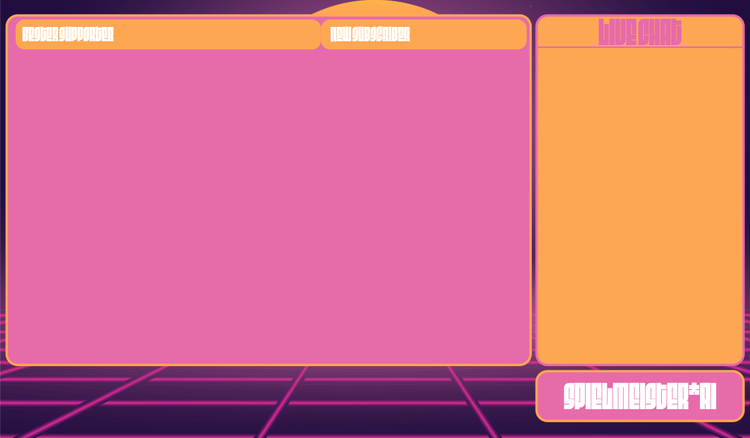
Ein sog. „Twitch-Panel“ ist eine Grafik oder eine Infotafel, die unter dem Livestream auf deinem Twitch-Kanal – sprich, deinem Profil – eingebunden werden kann. Die Panels dienen dazu, auf anschauliche und prägnante Weise Informationen über dich und deinen Kanal zu präsentieren. Dabei kannst du in den einzelnen Panels entweder Links oder reinen Text einpflegen.
Solche Informationen können sein:
Zeitpläne: Wann sind deine nächsten Streaming-Events oder sendest du regelmäßig zu einem bestimmten Tag in der Woche? Kündige deine Stream-Zeiten in deinem Twitch-Panel an.
Links: Twitch-Panels dienen auch dazu, dass dich andere Streamer*innen besser kennenlernen. Teile deswegen Links zu deinen Social-Media-Profilen oder zu deiner Homepage.
Du bist gerade noch dabei, deine Online-Präsenz aufzubauen? Mit Adobe Express kannst du ganz einfach deine eigene Website oder Social-Media-Posts für deine Kanäle erstellen. Für ein besseres Zeitmanagement unterstützt dich der kostenlose Zeitplaner für Social-Media-Beiträge beim Veröffentlichen deiner Posts.
Spendenaufruf: Auch kannst du die Infografiken nutzen, um auf deine Spendenseite oder eine Amazon-Wunschliste zu verlinken, damit du deinen Follower*innen in Zukunft noch bessere Streaming-Erlebnisse bieten kannst.
Setup: Was ist dein technisches Setup? Lasse deine Follower*innen wissen, welche Tools und Programme du nutzt, um deine Streams in der Qualität zu gestalten, die deine Fans so sehr schätzen – und sie zu deinen Follower*innen machen.
Regeln: Je nachdem, über welche (sensiblen) Inhalte du streamst, empfiehlt es sich, klare Verhaltensregeln und No-Gos für deinen Kanal zu erstellen. Mit einer eigenen Grafik stellst du sicher, dass alle die Regeln kennen und auf deinem Kanal respektvoll miteinander agieren.
Merchandise: Dein Kanal ist so groß, dass du bereits eigenen Merch anbietest? (Dann weißt du wahrscheinlich schon lange, was Twitch-Panels sind.) Oder du hast Kooperationspartner, deren Produkte du auf deinem Kanal promotest. Dann packe es in dein Twitch-Panel!
Weltweit schauen durchschnittlich bis zu 2,4 Millionen Menschen gleichzeitig Inhalte auf Twitch (Quelle: Statista, Stand: 15.01.2025). Allein im Dezember 2024 verzeichnete die Streaming-Plattform rund 7,36 Millionen aktive Streamer*innen (ebenfalls Statista). Umso wichtiger ist es deshalb, aus der Masse hervorzustechen. Twitch-Panels bieten dir genau diese Möglichkeit – mit einem personalisierten Twitch-Auftritt.
Größe Twitch-Panels: Wie groß sind Twitch-Panels?
Die Bilder für dein Twitch-Panel sollten nicht größer als 320 px in der Breite sein. Als Standard gilt grundsätzlich das 3:1 Format – sprich 320 x 120px –, wobei nur die Breite festgeschrieben ist und die Panels in ihrer Höhe durchaus variabel sein können. Beachte jedoch: Bei zu großen Bildern werden diese automatisch auf die Maximalgrößen herunterskaliert – was im Ergebnis nicht immer optimal aussieht. Für einen professionellen Look deines Twitch-Panels solltest du dich deshalb an die Größenvorgaben halten. Mit Adobe Express kannst du individuell die Größe deines Designs einstellen und dieses ganz nach deinen Vorstellungen gestalten. Die Dateigröße der Bilder darf jedoch nicht größer als 1 MB sein.
Ein Twitch-Panel kostenlos erstellen mit diesen Vorlagen.
recipe
So erweckst du dein Twitch-Panel zum Leben.
Ein Bild in Twitch-Panels einfügen.
Du möchtest ein Bild in ein Twitch-Panel einfügen? Das geht ganz einfach. Gehe auf deine Kanalseite und setze den Schieberegler unterhalb des Videoscreens auf „Panels bearbeiten“. Jetzt hast du die Möglichkeit, Panels einzustellen. Starte mit dem ersten Panel und vergib einen Panel-Titel, beispielsweise „Über mich“. Über „Add Image“ kannst du nun ein Bild einfügen. Beachte dabei die vorgegebene Größe für Twitch-Panels. Wenn du eine eigene Website hast, hast du zudem die Möglichkeit, das Bild direkt mit einem Link zu deinem Webauftritt zu versehen. Du hast aber auch die Möglichkeit, in der „Description“ Links und Text einzufügen. Über „Submit“ stellst du dein erstes Panel ein.
Insgesamt kannst du bis zu 20 Twitch-Panels einstellen. Starte jedoch mit den wichtigsten Informationen zu dir und deinem Kanal und entscheide dann, ob du wirklich mehr als vier oder fünf Panels brauchst – das ist die empfohlene Anzahl.
Schritt für Schritt: So stellst du ein Panel in deinen Twitch-Kanal ein:
Kommen wir nun von der Theorie in die Praxis. Mit unserer Schritt-für-Schritt-Anleitung lernst du, wie du deinem Kanal ein Twitch-Panel hinzufügst. So geht’s:
- Setze den Schieberegler „Panels bearbeiten“ auf „Ein“. Dieser befindet sich oben links auf deiner Kanalseite direkt unter dem Videobildschirm.
- Bearbeite das Panel nach deinen Vorstellungen und füge einen Panel-Titel, ein Bild, einen Link für dein eingebettetes Bild und eine Beschreibung hinzu. Mit Markdown-Code kannst du weitere Links hinzufügen. Tipp: Wie du ein individuelles Bild für dein Twitch-Panel erstellen kannst, erfährst du im Abschnitt „So gestaltest du mit Adobe Express ein Twitch-Panel“.
- Klicke nun auf „Absenden“ und dein Panel wird gespeichert.
- Um ein weiteres Panel hinzuzufügen, klicke auf das „+“-Zeichen und ein neues Panel erscheint.
Wenn du alle Informationen über dich und deinen Kanal in die Twitch-Panels eingefügt hast, setze den Schieberegler „Panels bearbeiten“ wieder auf „Aus“, um zur regulären Ansicht deiner Kanalseite zurückzukehren. Wenn dir die Anordnung deiner Panels noch nicht ganz zusagt, kehre in den Bearbeiten-Modus zurück. Verschiebe dann mit deinem Cursor die jeweiligen Panels an die gewünschte Stelle. Wenn du mit der Anordnung zufrieden bist, beende den Bearbeiten-Modus wieder. Fertig!
Personalisiere deinen Twitch-Auftritt weiter mit Adobe Express:
Neben den Twitch-Panels hast du weitere Optionen, um deinen Twitch-Kanal zu personalisieren und mit eigenen kreativen Designs zu einem echten Hingucker mit Wiedererkennungswert zu machen – perfekt, um dich von anderen Streamer*innen abzuheben!
Diese Optionen stehen dir zur Verfügung:
- Beispielsweise kannst du mit Adobe Express kostenlos ein eigenes Twitch-Banner erstellen. Wähle aus zahlreichen Vorlagen aus und füge deinem Banner nach Belieben dein Logo oder eine Animation hinzu.
- Du hast noch kein passendes Twitch-Logo? Kein Problem! Mithilfe von Adobe Express kannst du mit nur wenigen Klicks ein individuelles Twitch-Logo erstellen. Wähle dazu einfach deinen Favoriten aus den kostenlosen editierbaren Vorlagen für Twitch-Logos und passe sie nach deinen Vorstellungen an.
- Darüber hinaus kannst du sogar deinen Videoplayer personalisieren – mit einem Videoplayer-Banner für Twitch von Adobe Express. Alternativ kannst du auch ein Stream-Overlay für Twitch mit Adobe Express gestalten.
- Und selbst wenn du gerade nicht online bist, kannst du deine Follower*innen mit einem selbst gestalteten Offline-Banner beeindrucken.
recipe
So gestaltest du mit Adobe Express ein Twitch-Panel.
Mit Adobe Express kannst du ganz einfach ein Twitch-Panel gestalten – kostenlos und mit professionellen Vorlagen. Und so geht‘s:
- Öffne Adobe Express. Melde dich an und klicke dann auf das Plussymbol oder „Neues Projekt“.
- Gehe auf „Vorlagen“ und gebe in das Suchfeld den Begriff „Label“ ein. Im Anschluss kannst du aus zahlreichen Vorlagen deinen Favoriten auswählen. Klicke auf „Größe ändern“ und überprüfe, ob die gewählte Vorlage die richtige Größe für dein Twitch-Panel hat. Falls nicht, kannst du die Größe selbst definieren und über das Schloss sperren, sodass das Seitenverhältnis bei der weiteren Bearbeitung beibehalten wird.
- Alternativ kannst du auch mit einem komplett leeren Design starten. Gehe dafür auf die Kategorie „Selbstdefiniert“, nachdem du auf das Plussymbol geklickt hast. Jetzt kannst du direkt das richtige Seitenverhältnis eingeben und im Anschluss dein Design mit Text und Designelementen befüllen.
- Gehe in der Seitenleiste auf „Elemente“ und wähle aus zwischen Designelementen, Formen, Symbolen oder kreativen Hintergründen. Wenn du ein Panel zu deinen Social-Media-Links erstellen möchtest, kannst du beispielsweise die charakteristische Klammer als Symbol wählen und dann die Beschreibung „Links“ hinzufügen. Alternativ kannst du auch etwas schreiben wie „Wo ihr mich online findet“. Beachte jedoch, dass du nicht zu viel Text einfügst, da die Schrift sonst sehr klein abgebildet wird.
- Passe dein Twitch-Panel weiter an, indem du die Schriftart oder die Farben nach Belieben änderst. Beachte auch hier, dass du eine gut lesbare Schriftart wählst, die auch auf kleinen Flächen gut lesbar ist.
- Du bist mit deinem Design zufrieden? Dann dupliziere dein Design und erstelle direkt weitere Twitch-Panels.
- Wenn du alle deine Twitch-Panels erfolgreich angelegt hast, lade sie herunter. Im Anschluss kannst du sie in deinem Twitch-Kanal hochladen.
Entdecke mehr, das dir gefallen könnte.
Ein Twitch-Logo online kostenlos erstellen
Das könnte dir auch gefallen...