
Tiedostojen yhdistäminen ja pakkaaminen
Tiedostojen yhdistäminen
Adobe Acrobat Premiumin tai Adobe Acrobat Pro DC:n tilaajat voivat yhdistää enintään 12 tiedostoa yhdeksi PDF-tiedostoksi. Voit yhdistää tiedostoja myös integroiduista tiedostosijainneista, kuten Dropboxista ja Drivesta.
Ota seuraavat rajoitukset huomioon:
Tarkistusta varten jaettuja tiedostoja ei voi yhdistää.
Sinun on kirjauduttava Document Cloudiin tiedostojen yhdistämistä varten.
Online-palvelu edellyttää Internet-yhteyttä.
Tiedostojen yhdistäminen edellyttää tilausta.
Avaamattomien tiedostojen yhdistäminen (menetelmä 1)
Voit käynnistää tiedostojen yhdistämistyönkulun tiedostoluettelosta:
Kirjaudu Document Cloudiin.
Siirry Aloitus- tai Tiedostot-tiedostoluetteloon.
Paina tiedostoa pitkään, kunnes näyttöön ilmestyy valintamerkki.
Napauta muita haluamiasi tiedostoja: valitse enintään 12 jakamatonta tiedostoa.
Napauta
 >
>  . Jos valitset muita kuin PDF-tiedostoja, ne muunnetaan PDF-tiedostoiksi lennossa.
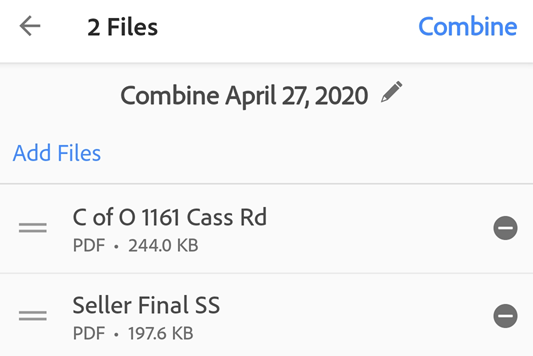
Valinnainen: Järjestä tiedostot uudelleen napauttamalla paina painamalla pitkään
 ja vetämällä sen uuteen paikkaan. Voit myös poistaa tiedostoja yhdistämisluettelosta.
Valinnainen: Napauta
 tiedoston nimen vieressä ja anna sitten uusi nimi. Oletuksena nimi on ”Yhdistä + (nykyinen päivämäärä)”.
Napauta Yhdistä.
Tiedosto lähetetään automaattisesti Adoben Yhdistä-palveluun ja ladataan Document Cloudiin.
Avaamattomien tiedostojen yhdistäminen (menetelmä 2)
Voit käynnistää tiedostojen yhdistämistyönkulun napauttamalla pluskuvaketta: 
Kirjaudu Document Cloudiin.
Siirry Aloitus- tai Tiedostot-tiedostoluetteloon.
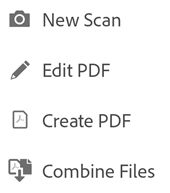
Napauta
Napauta Yhdistä tiedostot.
Siirry tiedostosijaintiin.
Valitse vähintään kaksi tiedostoa. Jos valitset muita kuin PDF-tiedostoja, ne muunnetaan PDF-tiedostoiksi lennossa.
Napauta Seuraava.
Valinnainen: Järjestä tiedostot uudelleen napauttamalla paina painamalla pitkään
ja vetämällä sen uuteen paikkaan. Voit myös poistaa tiedostoja yhdistämisluettelosta.Valinnainen: Napauta
tiedoston nimen vieressä ja anna sitten uusi nimi. Oletuksena nimi on ”Yhdistä + (nykyinen päivämäärä)”.Napauta Yhdistä.
Tiedosto lähetetään automaattisesti Adoben Yhdistä-palveluun ja ladataan Document Cloudiin.
Yhdistäminen avatusta tiedostosta
Voit käynnistää yhdistämistyönkulun mistä tahansa avoimesta tiedostosta:
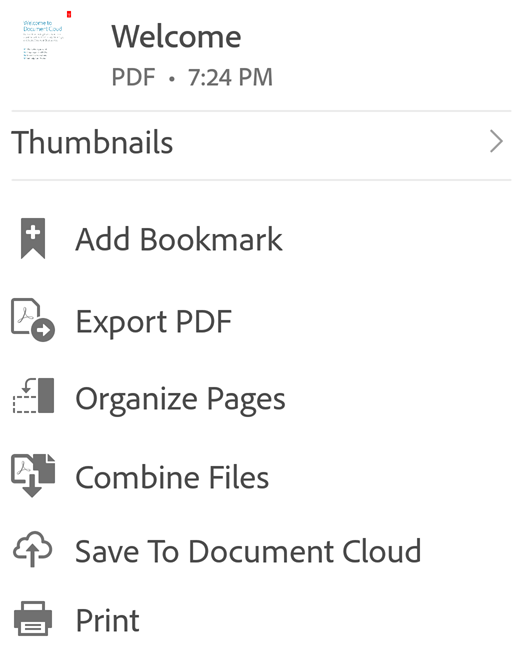
Napauta
missä tahansa avoimessa (jakamattomassa) tiedostossa.Napauta
ja suorita edellä kuvattu työnkulku.
Tiedostojen pakkaaminen
Joskus pienempien tiedostokokojen käsittely on helpompaa ja nopeampaa. Suurille tiedostoille suoritettavat toiminnot voivat viedä enemmän aikaa ja/tai käyttää enemmän kaistanleveyttä. Maksullisen tilauksen hankkineet käyttäjät voivat pienentää tiedostojen kokoa pakkaamalla ne. Tiedostoja ei ole saatu pakata aikaisemmin.
Voit pakata tiedoston seuraavasti:
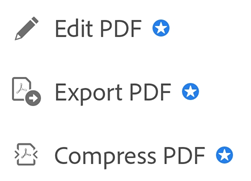
Napauta
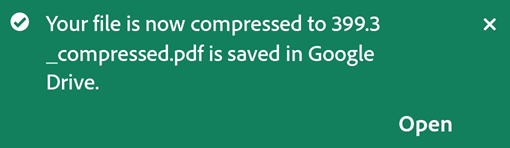
> Pakkaa PDF.Valinnainen. Kun pakkaus on suoritettu, avaa tiedosto napauttamalla Avaa.
Pakkauksen jälkeen tiedosto tallennetaan takaisin sen alkuperäiseen sijaintiin, esimerkiksi laitteeseen, Adobe Document Cloudiin tai Google Driveen.
Huomautus
Tiedostojen pakkaus voidaan suorittaa vain sellaisille tiedostoille, joita ei vielä ole pakattu millään sovelluksella (Acrobatin tietokoneversio mukaan lukien). Jos yrität pakata aikaisemmin pakatun tiedoston, näyttöön tulee virheilmoitus.