
PDF-tiedoston luominen ja skannaaminen
Adobe Acrobat Premiumin tai Adobe Acrobat Pro DC:n käyttäjät voivat muuntaa monia dokumenttityyppejä PDF-muotoon. Tämä online-palvelu edellyttää Internet-yhteyttä.
Avaamattomien tiedostojen muuntaminen
Voit muuntaa avaamattomia tiedostoja PDF-muotoon seuraavasti:
Kirjaudu Document Cloudiin.
Siirry mihin tahansa tiedostoluetteloon (Aloitus, Tiedostot, Jaettu).
Tee jokin seuraavista:
Napauta minkä tahansa tiedoston kohdalla
 Luo PDF-tiedosto.
Napauta
 ja sitten
  .
.
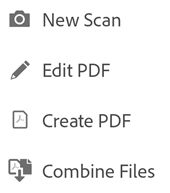
Napauta mitä tahansa tiedostosijaintia ja siirry tiedoston kohdalle.
Valitse yksi muu kuin PDF-tiedosto.
Sovellus muuntaa tiedoston automaattisesti PDF-muotoon. Paikalliset tiedostot tallennetaan Document Cloudiin. Muut tiedostot tallennetaan niiden alkuperäiseen sijaintiin.
Gallerian kuvan tallentaminen PDF-tiedostoksi
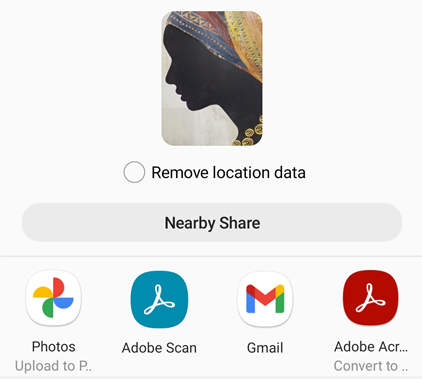
Voit helposti muuntaa minkä tahansa laitteessa olevan kuvan, jos katseluohjelma tukee kyseisen tiedoston jakamista Acrobat Readerin kanssa.
Avaa valokuvagalleriassa oleva kuvatiedosto tai mikä tahansa muu laitteessa oleva kuvatiedosto.
Napauta
 .
.Napauta Muunna PDF-muotoon.
Skannaaminen PDF-tiedostoon
Jos olet asentanut Adobe Scan -sovelluksen, voit käynnistää sen Acrobat Readerista, skannata dokumentin ja muuntaa sen automaattisesti PDF-tiedostoksi. Tiedosto lähetetään automaattisesti Adoben Luo PDF -palveluun ja ladataan Document Cloudiin.
Maksuton Adobe Scan -PDF-skannerisovellus muuntaa laitteesi tehokkaaksi kannettavaksi PDF-skanneriksi, joka tunnistaa tekstin automaattisesti (OCR). Adobe Scan -sovelluksen avulla voit muuntaa minkä tahansa (kuitit, muistiinpanot, dokumentit, valokuvat, käyntikortit ja luonnoslehtiöt) Adobe PDF -tiedostoksi ja hyödyntää jokaisen PDF- ja valokuvaskannauksen tekstin uudelleen.
Sen lisäksi, että voit luoda PDF-tiedostoja ja tuoda niitä sitten Acrobat Readeriin, voit tehdä Adobe Scan -sovelluksen avulla seuraavat toimenpiteet:
Skannauksen muokkaaminen
Kuvien lisääminen laitteesta
Sivujen järjestäminen uudelleen
Sivujen rajaaminen
Värin säätäminen
Sivujen kääntäminen
Sivujen poistaminen
Skannaaminen Aloitus-näkymästä
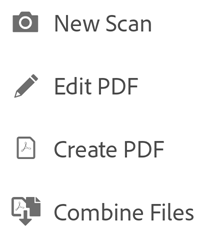
Kun olet Aloitus-näkymässä, valitse Työkalut-luettelosta Uusi skannaus.
Skannaaminen tiedostoluettelosta
Skannaussovelluksen käynnistäminen:
Kirjaudu Document Cloudiin.
Siirry mihin tahansa tiedostoluetteloon (Aloitus, Tiedostot, Jaettu).
Napauta
ja sitten  .
.Kun skannaussovellus avautuu, noudata työnkulkua.
Skannaaminen avatusta tiedostosta
Voit aloittaa skannauksen minkä tahansa tiedoston pikavalikosta:
Avaa tiedosto.
Napauta
.Napauta Uusi skannaus.