
Combinare e comprimere i file
Combinazione di file
Se disponi di un abbonamento ad Adobe Acrobat Premium o Adobe Acrobat Pro DC, puoi combinare fino a 12 file in un solo PDF. Puoi anche combinare file da qualsiasi posizione integrata, ad esempio da Dropbox e Drive.
Considera le seguenti limitazioni:
Non è possibile combinare più file che sono condivisi per la revisione.
Per combinare più file, devi eseguire l’accesso a Document Cloud.
Il servizio online richiede una connessione a Internet.
La combinazione di più file richiede un abbonamento.
Combinazione di più file non aperti (metodo 1)
Puoi richiamare il flusso di lavoro Combina file da un elenco di file:
Esegui l’accesso a Document Cloud.
Passa all’elenco di file nella schermata Home o File.
Premi a lungo su un file fino a quando non viene visualizzato un segno di spunta.
Tocca più file in base alle esigenze: seleziona fino a 12 file non condivisi.
Tocca
 >
>  . Se selezioni dei file non PDF, questi verranno automaticamente convertiti in PDF.
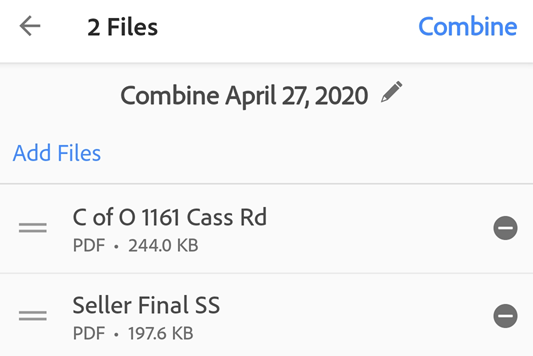
Facoltativo: per riordinare i file tocca o premi a lungo
 e trascina il file in una nuova posizione. Puoi anche rimuovere i file dall’elenco di combinazione.
Facoltativo: tocca
 accanto al titolo del file e inserisci un nuovo nome. Per impostazione predefinita, il nome è “Combina + (data odierna)”.
Tocca Combina.
Il file viene inviato automaticamente al servizio Combina di Adobe e caricato in Document Cloud.
Combinazione di più file non aperti (metodo 2)
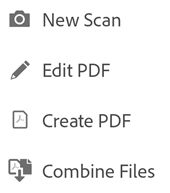
Per invocare il flusso di lavoro Combina, è sufficiente fare clic sull’icona del segno più: 
Esegui l’accesso a Document Cloud.
Passa all’elenco di file nella schermata Home o File.
Tocca
Tocca Combina file.
Individua un percorso di file.
Seleziona 2 o più file. Se selezioni dei file non PDF, questi verranno automaticamente convertiti in PDF.
Tocca Avanti.
Facoltativo: per riordinare i file tocca o premi a lungo
e trascina il file in una nuova posizione. Puoi anche rimuovere i file dall’elenco di combinazione.Facoltativo: tocca
accanto al titolo del file e inserisci un nuovo nome. Per impostazione predefinita, il nome è “Combina + (data odierna)”.Tocca Combina.
Il file viene inviato automaticamente al servizio Combina di Adobe e caricato in Document Cloud.
Combinazione da un file aperto
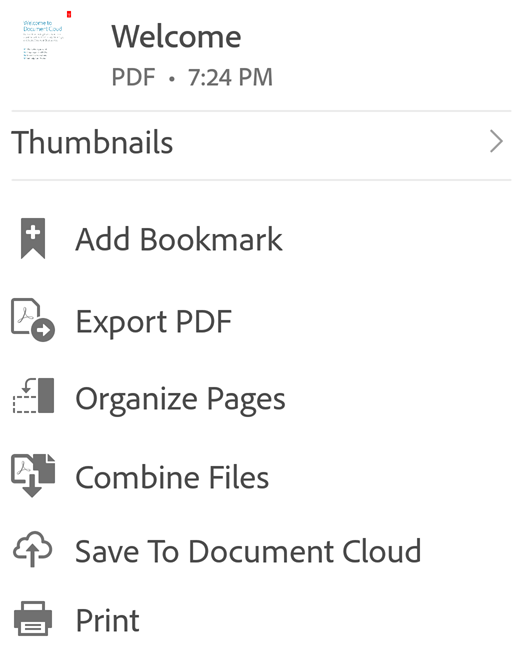
Puoi richiamare il flusso di lavoro per la combinazione in qualsiasi file aperto:
In un qualsiasi file aperto (non condiviso), tocca
Tocca
e completa il flusso di lavoro descritto sopra.
Comprimere i file
A volta può risultare più facile e veloce lavorare su file di dimensione ridotta. Le operazioni su grandi file, infatti, richiedono più tempo e consumano più larghezza di banda. Gli utenti Premium possono comprimere i file, per ridurne la dimensione. I file non devono essere già stati sottoposti a compressione.
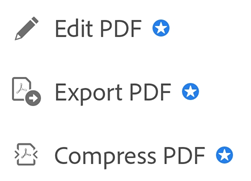
Per comprimere un file:
Tocca
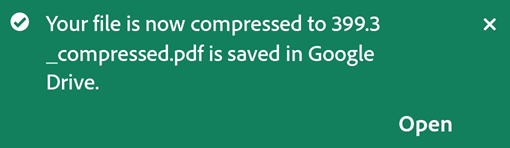
> Comprimi PDF.Facoltativo. Al termine della compressione, tocca apri per aprire il file.
Dopo la compressione, il file viene salvato nel percorso originale, ad esempio sul dispositivo, in Adobe Document Cloud, in Google Drive ecc.
Nota
La compressione dei file è disponibile solo per i file che non siano già stati compressi da qualsiasi app (incluso Acrobat per desktop). Se si tenta di comprimere un file che è già stato compresso, si verifica un errore.