
Modificare i PDF
Se disponi di un abbonamento ad Adobe Acrobat Premium o Adobe Acrobat Pro DC, puoi modificare i PDF su cellulare o tablet. Le funzionalità di modifica ti consentono di:
aggiungere testo e immagini
eliminare, spostare e ridimensionare i blocchi di testo nonché modificare il testo
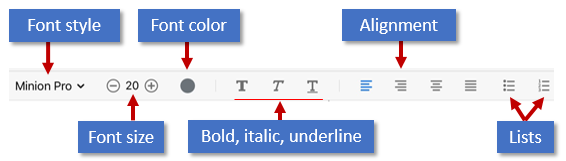
cambiare lo stile del font, le dimensioni, il peso, il colore e l’allineamento
convertire il testo in un elenco numerato o puntato
eliminare, spostare, ruotare e ridimensionare le immagini
annullare e ripetere le azioni
copiare e incollare il testo in e da un PDF
Aprire la modalità di modifica
Per inserire la modalità di modifica, toccare  > Modifica PDF.
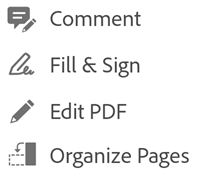
Nella modalità di modifica:
Per modificare il testo o un’immagine, basta toccarli.
Per aggiungere una casella di testo o un’immagine, toccare
 o
o 
Aggiunta di testo
Per aggiungere nuovo testo, passa alla modalità di modifica ed effettua le seguenti operazioni:
Tocca un’area vuota per accedere al menu.
Tocca
Tocca il punto in cui desideri inserire il testo.
Facoltativo: seleziona uno strumento di formattazione del testo, ad esempio Testo, Corsivo o Sottolinea.
Inserisci il testo.
Tocca Salva.
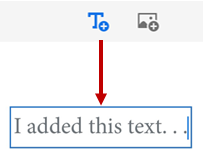
Una volta uscito dalla modalità di aggiunta del testo, puoi toccare di nuovo il testo e selezionare uno strumento dal menu per cambiare lo stile del font, le dimensioni, il peso, il colore e l’allineamento.
Modificare un intero blocco di testo
Per modificare del testo esistente, passa alla modalità di modifica ed effettua le seguenti operazioni:
Tocca un blocco di testo.
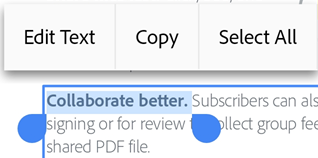
Facoltativo: Tocca Modifica testo, Seleziona tutto o Elimina.
Seleziona qualsiasi strumento di testo nel menu Modifica. Puoi cambiare lo stile del font, le dimensioni, il peso, il colore e l’allineamento.
Per salvare le modifiche, tocca all’esterno del blocco di testo.
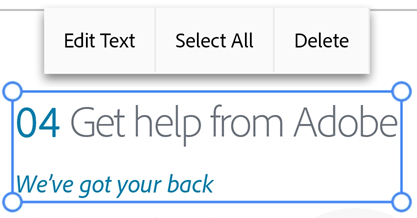
Copiare un blocco di testo
Passa alla modalità di modifica ed effettua le seguenti operazioni:
Tocca un blocco di testo.
Tocca due volte sul testo selezionato per visualizzare la voce di menu Copia.
Ridimensionare un blocco di testo
Passa alla modalità di modifica ed effettua le seguenti operazioni:
Tocca un blocco di testo.
Trascina le maniglie del riquadro del testo per cambiare le dimensioni o la posizione del blocco di testo.
Modifica di un testo specifico
Per modificare del testo esistente, passa alla modalità di modifica ed effettua le seguenti operazioni:
Tocca un blocco di testo.
Fai un doppio tocco sul blocco di testo per visualizzare le maniglie.
Trascina le maniglie per selezionare il testo.
Seleziona uno strumento di testo dal menu di modifica. Puoi cambiare lo stile del font, le dimensioni, il peso, il colore e l’allineamento.
Per salvare le modifiche, tocca all’esterno del blocco di testo.
Inserimento di elenchi
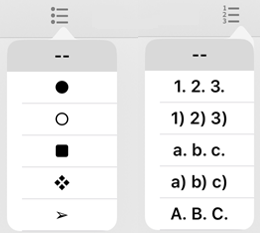
Puoi inserire un nuovo elenco o convertire il testo esistente in un elenco numerato o puntato. A tale scopo, basta selezionare il testo come descritto sopra e toccare un’icona dell’elenco.
Modifica di immagini
Puoi eliminare, ridimensionare, ruotare e spostare immagini nuove ed esistenti:
Tocca
> Modifica PDF.Tocca un’immagine.
Premi a lungo su un’immagine e:
Trascinala in un'altra posizione.
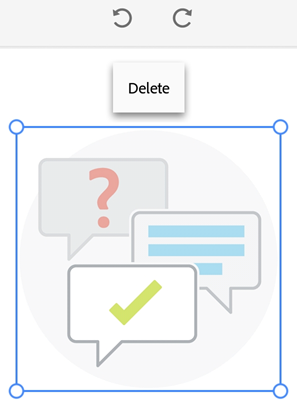
Afferra una maniglia d'angolo per ridimensionare l’immagine.
Elimina l’immagine. Tocca Elimina.
Tocca
 o
o  per ruotare l’immagine.
Per salvare le modifiche, tocca all’esterno del blocco di testo.
Aggiunta di immagini
Puoi posizionare una nuova immagine in qualsiasi punto in un PDF:
Tocca
> Modifica PDF.Tocca
Tocca la posizione dell’immagine nel documento.
Tocca un’origine dell’immagine e passa all’immagine. Le opzioni disponibili variano in base al dispositivo.
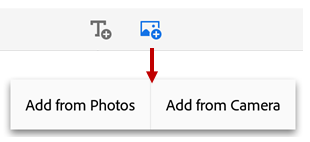
L’app aggiunge automaticamente l’immagine.
Facoltativo. Premi a lungo sull’immagine e:
Trascinala in un'altra posizione.
Afferra una maniglia d'angolo blu per ridimensionare l’immagine.
Elimina l’immagine. Tocca Elimina.
Per salvare le modifiche, tocca all’esterno del blocco di testo.
Annullamento e ripetizione di operazioni
Puoi annullare e ripetere le azioni di modifica in qualsiasi momento.
Per annullare, nella modalità di modifica tocca
 in alto a destra.
Per ripetere, premi a lungo
e tocca 
Nota
Se usi una tastiera esterna, puoi servirti dei tasti di scelta rapida: Comando + Z O Comando + MAIUSC + Z