Proteggere con password i PDF
Con un abbonamento ad Adobe Acrobat Premium o Adobe Acrobat Pro DC puoi proteggere con password i PDF impostando una password che verrà richiesta per l’apertura del documento.
Quando crei una password per un PDF, tieni presente quanto segue:
L’app crea una copia del file denominata “<nome file>_protetto” e la salva in Document Cloud. Il file originale non viene protetto né modificato.
Sui dispositivi mobili vengono bloccate le azioni che modificano il file, incluse le azioni di Compila e firma, commenti e modifica.
Le funzionalità limitate sono invece accessibili in Acrobat desktop.
Puoi rimuovere la password con Acrobat desktop (viene richiesta la password originale).
Non esiste una password separata per la modifica. Se un utente può aprire un file, può anche modificarlo.
Per proteggere con password un file da un PDF aperto o da qualsiasi elenco di file:
Tocca
 .
.Tocca
 .
.
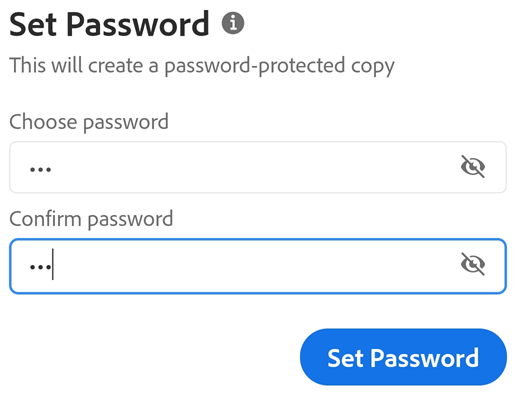
Immetti una password e confermala. Utilizza solo caratteri supportati.
Tocca Imposta password.
Caratteri supportati
Quando crei una password con cui proteggere un PDF, puoi utilizzare solo lettere, numeri e i caratteri supportati elencati di seguito. Se immetti una password contente caratteri non supportati, viene visualizzata una finestra di dialogo di errore.
Caratteri supportati: !, “, #, $, %, &, ‘, (, ), *, +, ,, -, ., /, 0, 1, 2, 3, 4, 5, 6, 7, 8, 9, :, ;, < , =, > , ?, @, A, B, C, D, E, F, G, H, I, J, K, L, M, N, O, P, Q, R, S, T, U, V, W, X, Y, Z, [, \, ], ^, _, `, a, b, c, d, e, f, g, h, i, j, k, l, m, n, o, p, q, r, s, t, u, v, w, x, y, z, {, |, }, ~
Apertura di un file protetto
Per aprire un file protetto da password, è necessario conoscerne la password.
Nota
Non è possibile recuperare in alcun modo una password dimenticata.
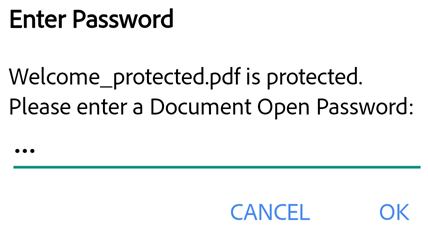
Apri un file protetto.
Immetti la password.
Tocca OK.