
ファイルの結合と圧縮
ファイルの結合
Adobe Acrobat Premium または Adobe Acrobat Pro DC の登録者は、最大 12 個のファイルを単一の PDF に結合できます。Dropbox や Google ドライブなどの統合ファイルの場所からファイルを結合することもできます。
次の制限事項に注意してください。
レビュー用共有ファイルは結合できません。
ファイルを結合するには、Document Cloud にログインする必要があります。
オンラインサービスには、インターネット接続が必要です。
ファイルを結合するには、サブスクリプションが必要です。
開かれていないファイルの結合(方法 1)
ファイルリストから、ファイル結合ワークフローを呼び出すことができます。
Document Cloud にログインします。
ホームまたはファイルのファイルリストに移動します。
チェックマークが表示されるまで、ファイルを長押しします。
必要に応じて、複数のファイルをタップします。最大 12 個の共有されていないファイルを選択します。
 /
/ をタップします。PDF 以外のファイルを選択すると、そのファイルはその場で PDF に変換されます。
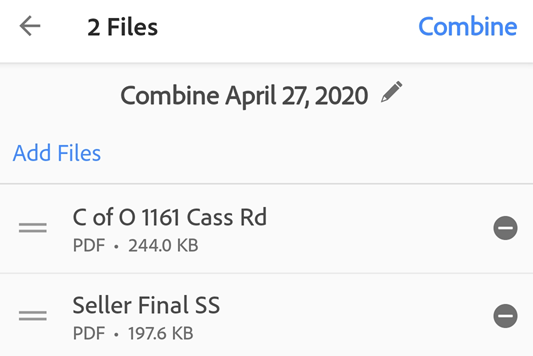
オプション:
 をタップするか長押しして、新しい場所にドラッグすることで、ファイルを並べ替えます。また、結合リストからファイルを削除することもできます。
オプション:ファイルタイトルの隣にある
 をタップして、新しい名前を入力します。デフォルトでは、名前は、「結合 + (現在の日付)」になります。
「結合」をタップします。
ファイルがアドビの結合サービスに自動的に送信され、Document Cloud にアップロードされます。
開かれていないファイルの結合(方法 2)
プラスアイコンをタップするだけで、ファイル結合ワークフローを呼び出すことができます。
Document Cloud にログインします。
ホームまたはファイルのファイルリストに移動します。
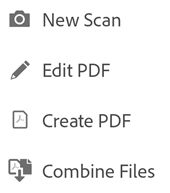
- をタップします。
「ファイルの結合」をタップします。
ファイルの場所に移動します。
2 つ以上のファイルを選択します。PDF 以外のファイルを選択すると、そのファイルはその場で PDF に変換されます。
「次へ」をタップします。
オプション:
をタップするか長押しして、新しい場所にドラッグすることで、ファイルを並べ替えます。また、結合リストからファイルを削除することもできます。オプション:ファイルタイトルの隣にある
をタップして、新しい名前を入力します。デフォルトでは、名前は、「結合 + (現在の日付)」になります。「結合」をタップします。
ファイルがアドビの結合サービスに自動的に送信され、Document Cloud にアップロードされます。
開いているファイルの結合
任意の開いているファイルから、結合ワークフローを呼び出すことができます。
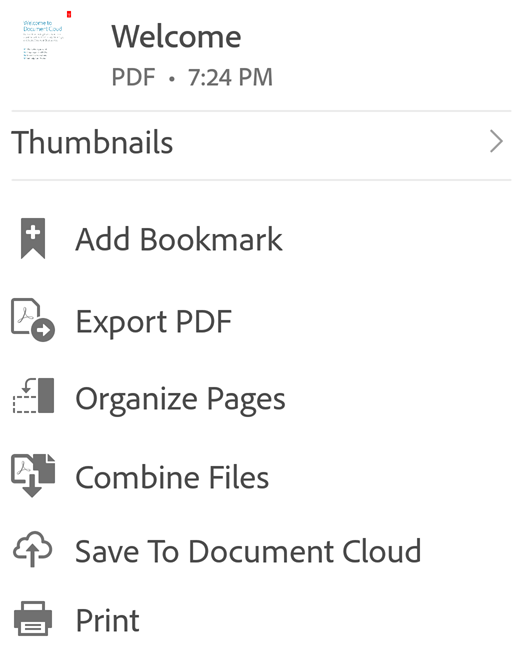
任意の開いている(共有されていない)ファイルで、
をタップします。- をタップして、前述のワークフローを完了します。
ファイルの圧縮
サイズが小さいファイルの作業は簡単かつ迅速で、大きなファイルの操作には時間がかかったり、帯域幅が消費されたりする場合があります。Premium ユーザーは、ファイルを圧縮してサイズを縮小できます。ファイルは以前に圧縮されていない必要があります。
ファイルを圧縮するには、次の手順を実行します。
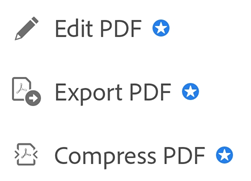
- /PDF を圧縮をタップします。
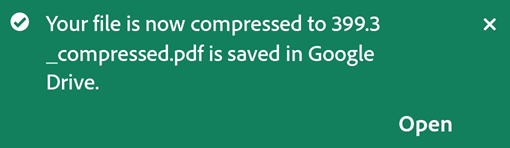
オプション。圧縮が完了したら、「開く」をタップしてファイルを開きます。
圧縮後、ファイルは元の場所(デバイス、Adobe Document Cloud、Google ドライブなど)に再び保存されます。
注意
ファイルの圧縮は、どのアプリ(デスクトップ Acrobat を含む)でも圧縮されていないファイルでのみ使用できます。すでに圧縮されているファイルを圧縮しようとすると、エラーが発生します。