
PDF の編集
Adobe Acrobat Premium または Adobe Acrobat Pro DC の登録者は、スマートフォンやタブレットで PDF を編集できます。編集機能を使用すると、次のことができます。
テキストおよび画像の追加
テキストブロックの削除、移動およびサイズ変更とテキストの編集
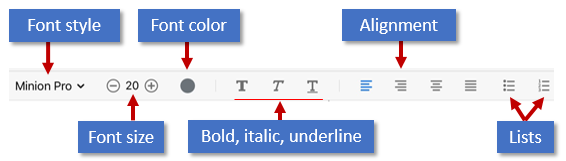
フォントのスタイル、サイズ、太さ、色および整列の変更
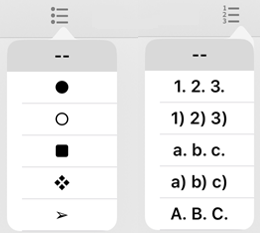
テキストの箇条書きまたは番号付きリストへの変換
画像の削除、移動、回転およびサイズ変更
操作の取り消しとやり直し
PDF から、および PDF へのテキストのコピーおよび貼り付け
編集モードを開く
編集モードを開始するには、 /PDF を編集をタップします。
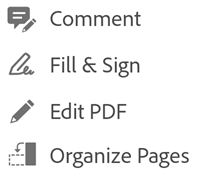
編集モード時:
テキストまたは画像を編集するには、タップします。
テキストボックスまたは画像を追加するには、
 または
または  をタップします。
テキストの追加
新しいテキストを追加するには、編集モードを開き、次の手順を実行します。
空白の領域をタップしてメニューを表示します。
- をタップします。
テキストを挿入したい場所をタップします。
オプション:テキスト、イタリック、下線など、テキストの書式設定ツールを選択します。
任意のテキストを入力します。
「保存」をタップします。
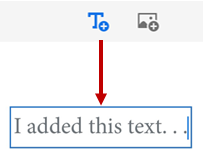
テキスト追加モードを終了した後で、テキストを再度タップしてメニューからツールを選択して、フォントのスタイル、サイズ、太さ、色および整列を変更できます。
テキストブロック全体の変更
既存のテキストを編集するには、編集モードを開き、次の操作を行います。
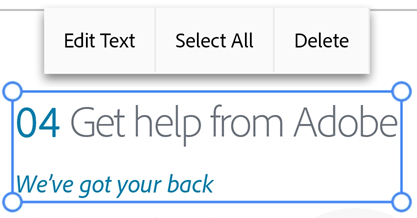
テキストブロックをタップします。
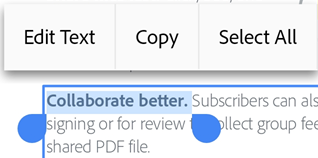
オプション:「テキストを編集」、「すべてを選択」、または「削除」をタップします。
編集メニューから任意のテキストツールを選択します。フォントのスタイル、サイズ、太さ、色および整列を変更できます。
編集ブロックの外側をタップして、変更を保存します。
特定のテキストの編集
既存のテキストを編集するには、編集モードを開き、次の操作を行います。
テキストブロックをタップします。
テキストブロックをダブルタップして、引き出しハンドルを表示します。
ハンドルをドラッグして、テキストを選択します。
編集メニューから任意のテキストツールを選択します。フォントのスタイル、サイズ、太さ、色および整列を変更できます。
編集ブロックの外側をタップして、変更を保存します。
画像の編集
新規および既存の画像を削除、サイズ変更、回転および移動できます。
- /PDF を編集をタップします。
画像をタップします。
画像を長押しして、次の操作を実行します。
別の場所にドラッグします。
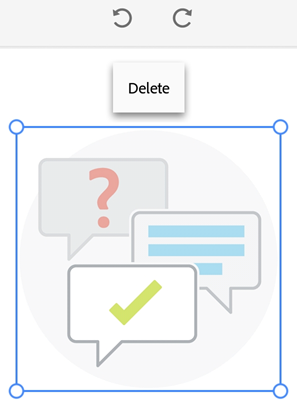
コーナーハンドルをドラッグして画像をサイズ変更します。
画像を削除します。「削除」をタップします。
 または
または  をタップして、画像を回転します。
編集ブロックの外側をタップして、変更を保存します。
画像の追加
PDF の任意の場所に新しい画像を配置できます。
- /PDF を編集をタップします。
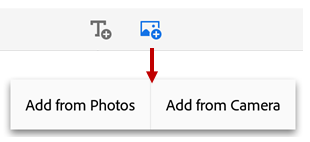
- をタップします。
文書内の画像の場所をタップします。
画像のソースをタップして、画像に移動します。利用可能なオプションは、デバイスによって異なります。
アプリが画像を自動的に追加します。
オプション。画像を長押しして、次の操作を実行します。
別の場所にドラッグします。
青いコーナーハンドルをドラッグして画像をサイズ変更します。
画像を削除します。「削除」をタップします。
編集ブロックの外側をタップして、変更を保存します。
元に戻す/やり直し
編集操作は、いつでも元に戻したりやり直したりできます。
元に戻す:編集モードで、右上にある
 をタップします。
やり直し:
を長押しして、 をタップします。
注意
外付けのキーボードを使用する場合、次のショートカットキーを使用できます。Command + Z または Command + Shift + Z