
PDF の作成とスキャン
Adobe Acrobat Premium または Adobe Acrobat Pro DC の登録者は、あらゆる形式の文書を PDF 形式に変換できます。このオンラインサービスには、インターネット接続が必要です。
開かれていないファイルの変換
開かれていないファイルを PDF に変換するには、次の手順に従ってください。
Document Cloud にログインします。
任意のファイルリスト(ホーム、ファイル、共有)に移動します。
次のいずれかの操作をおこないます。
任意のファイルで、
 (PDF を作成)をタップします。
 をタップしてから、
 をタップします。
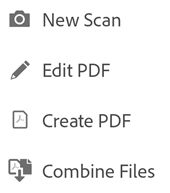
任意のファイルの場所をタップして、ファイルに移動します。
PDF 以外のファイルを 1 つ選択します。
ファイルが自動的に PDF に変換されます。ローカルファイルは Document Cloud に保存されます。他のファイルは元の場所に保存されます。
ギャラリー画像の PDF での保存
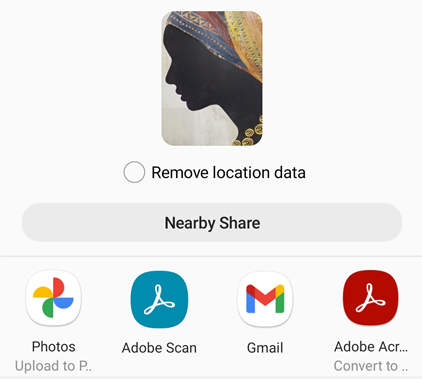
表示アプリケーションが Acrobat Reader とのファイル共有をサポートしている場合は、デバイス上の任意の画像ファイルを簡単に変換できます。
フォトギャラリーの画像ファイルや、デバイス上にあるその他の任意の画像ファイルを開きます。
 をタップします。
「PDF に変換」をタップします。
PDF へのスキャン
Adobe Scan アプリをインストール済みの場合、Acrobat Reader から呼び出し、文書をスキャンして自動的に PDF に変換できます。ファイルがアドビの PDF の作成サービスに自動的に送信され、Document Cloud にアップロードされます。
この無料の Adobe Scan PDF スキャナーアプリを使用すると、お使いのデバイスが、テキストを自動で認識するポータブル PDF スキャナー(OCR)になります。Adobe Scan は、領収書やメモ、文書、写真、名刺、ホワイトボードなど、あらゆるものを、各 PDF および写真スキャンから再利用可能なテキストと共に Adobe PDF に変換できます。
Adobe Scan では、PDF を作成して Acrobat Reader に読み込める機能に加えて、次のことができます。
スキャンの編集
デバイスからの画像の追加
ページの並べ替え
ページのトリミング
色の調整
ページの回転
ページの削除
ファイルリストからのスキャン
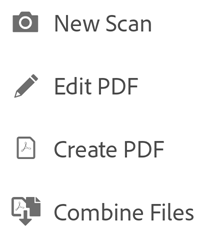
スキャンアプリを呼び出すには、次の手順に従ってください。
Document Cloud にログインします。
任意のファイルリスト(ホーム、ファイル、共有)に移動します。
- をタップしてから、
 をタップします。
 スキャンアプリが開いたら、ワークフローに従います。