
Vytváření PDF a skenování
Předplatitelé služeb Adobe Acrobat Premium nebo Adobe Acrobat Pro DC mohou do formátu PDF převádět dokumenty mnoha typů. Tato online služba vyžaduje připojení k internetu.
Převod neotevřených souborů
Přihlaste se ke službě Document Cloud.
Přejděte do libovolného seznamu souborů (Domů, Soubory, Sdílené).
Klepněte na
 a pak na
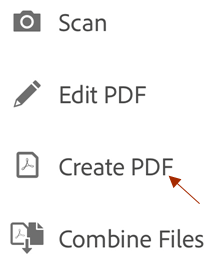
Klepněte na jakékoli umístění souboru a přejděte k souboru.
Zvolte jeden soubor v jiném formátu než PDF.
Aplikace automaticky převede soubor do formátu PDF a uloží jej do služby Document Cloud.

Převod otevřených souborů
Postup převedení souboru v jiném formátu než PDF na soubor PDF:
Přihlaste se ke službě Document Cloud.
Přejděte do libovolného seznamu souborů (Domů, Soubory, Sdílený) a otevřete jiný soubor než PDF.
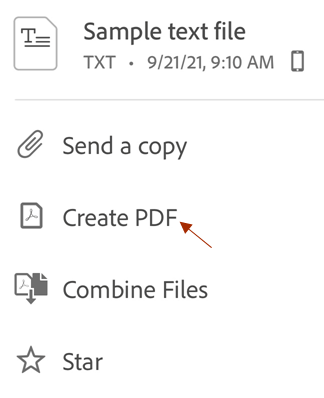
Klepněte na
 >
>
Váš soubor se automaticky převede do PDF a uloží se do služby Document Cloud.
Skenování
Pokud jste nainstalovali aplikaci Adobe Scan, můžete ji vyvolat z aplikace Acrobat Reader, naskenovat dokument a automaticky ho převést na PDF.
Bezplatná aplikace skenování PDF Adobe Scan promění vaše zařízení na výkonný přenosný skener do formátu PDF, který automaticky rozpoznává text (OCR). Adobe Scan převede cokoli – účtenky, poznámky, dokumenty, fotografie, vizitky, tabule – na soubory Adobe PDF, jejichž textový či fotografický obsah můžete používat opakovaně.
Kromě vytváření souborů PDF, které lze následně importovat do aplikace Acrobat Reader, vám aplikace Adobe Scan umožní následující činnosti:
Úprava skenů
Přidání obrázků ze zařízení
Změna pořadí stránek
Oříznutí stránek
Úprava barvy
Otočení stránek
Odstranění stránek
soubor se automaticky odešle do služby Vytvořit PDF společnosti Adobe a poté se nahraje do služby Document Cloud.
Vyvolání funkce skenování ze seznamu souborů
Postup vyvolání skenovací aplikace ze seznamu souborů:
Přihlaste se ke službě Document Cloud.
Přejděte na položku Soubory.
Klepněte na
a pak na 
Když se otevře aplikace skenování, postupujte v pracovním postupu.
Soubor se automaticky odešle do služby Vytvořit PDF společnosti Adobe a poté se nahraje do služby Document Cloud.