Úpravy PDF
Předplatitelé služby Adobe Acrobat Premium nebo Adobe Acrobat Pro DC mají možnost upravovat soubory PDF v telefonech či tabletech. Funkce úprav vám umožňuje:
Přidávat text a obrázky
Odstranit, přesunout a změnit velikost bloků textu či upravovat text
Změnit styl písma, jeho velikost, tloušťku, barvu a zarovnání
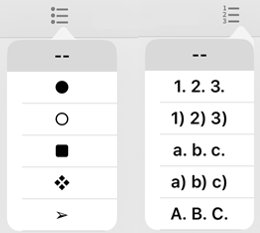
Převést text na odrážkový nebo číslovaný seznam
Odstranit, přesunout, otočit a změnit velikost obrazu
Vrátit zpět nebo opakovat akce

Otevření režimu úprav
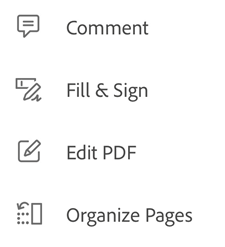
Chcete-li přejít do režimu úprav, klepněte na  > Upravit PDF.
Chcete-li upravit text nebo obraz, stačí na něj klepnout.
Klepnutím na
 nebo na
  přidejte textové pole nebo obraz.
Přidání textu
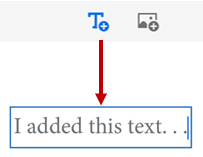
Nový text přidáte následujícím způsobem:
Klepněte na
> Upravit PDF.Klepněte na
Klepněte na umístění textu v dokumentu.
Volitelně. Dlouze stiskněte textové pole a:
Přetáhněte jej na jiné místo.
Tažením za modrý úchyt v rohu změňte velikost textového pole.
Odstraňte text. Klepněte na možnost Odstranit.
V horní nabídce vyberte libovolný textový nástroj. Můžete změnit styl, velikost, tloušťku, barvu a zarovnání písma.
Klepněte na Hotovo.
Úprava stávajícího textu
Chcete-li upravit stávající text:
Klepněte na
> Upravit PDF.Klepněte na blok textu:
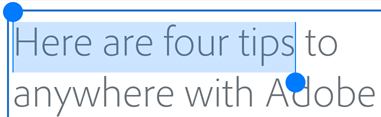
Klepněte jednou a poté klepnutím na Vybrat vše vyberte celý blok textu.
Klepněte jednou a poté poklepáním do bloku textu zobrazte táhla pro výběr textu. Potažením táhel vyberte konkrétní text.
V horní nabídce vyberte libovolný textový nástroj. Můžete změnit styl, velikost, tloušťku, barvu a zarovnání písma.
Klepněte na Hotovo.
Vkládání seznamů
Můžete vložit nový seznam nebo převést existující text buď na odrážkový, nebo na číslovaný seznam. Stačí jen podle popisu výše vybrat text a klepnout na jednu z ikon seznamu.
Úprava obrazů
Nové i stávající obrazy můžete odstraňovat, měnit jejich velikost, otáčet je a přesouvat:
Klepněte na
> Upravit PDF.Klepněte na obraz.
Dlouze stiskněte obraz a:
Přetáhněte jej na jiné místo.
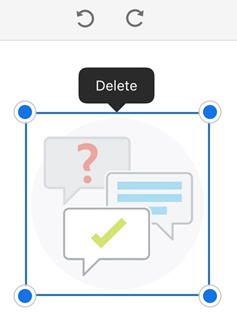
Tažením za modrý úchyt v rohu změňte velikost obrazu.
Odstraňte obraz. Klepněte na možnost Odstranit.
Klepnutím na
 nebo
nebo  otočte obraz.
Klepněte na Hotovo.
Přidání obrazů
Nový obraz můžete umístit kamkoli do PDF:
Klepněte na
> Upravit PDF.Klepněte na
Klepněte na umístění obrazu v dokumentu.
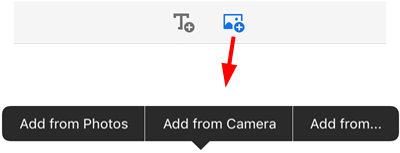
Klepněte na zdroj obrazu a přejděte k obrazu.
Volitelně. Dlouze stiskněte obraz a:
Přetáhněte jej na jiné místo.
Tažením za modrý úchyt v rohu změňte velikost obrazu.
Odstraňte obraz. Klepněte na možnost Odstranit.
Klepněte na Hotovo.
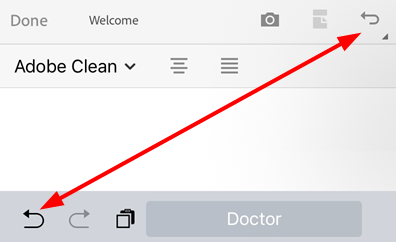
Zpět/Znovu
Akce lze vždy vrátit zpět nebo opakovat. Dostupné metody se liší podle kontextu:
V režimu úprav klepněte vpravo nahoře na možnost
 nebo na možnost
  .
.Když je klávesnice otevřená,
nebo .