Nápověda pro Acrobat pro iOS
  • Správa předplatného
    • Přihlášení k předplatnému
      • Upgrade stávajícího předplatného
      • Zrušení předplatného
      • Poplatek za zrušení a vrácení peněz
      • Obnovení předplatného
      • Aktualizace aplikace
      • Uložení souborů
      • Časté dotazy k předplatnému
      • Funkce předplatného
    • Tvorba souborů PDF
    • Export souborů PDF
    • Úpravy souboru PDF
    • Sloučení souborů
      • Uspořádání stránek
    • Komprimace PDF
    • Ochrana souborů PDF heslem
  • Požádat o elektronické podpisy
    • Odeslat dokumenty k elektronickému podpisu
    • Správa dohod
  • Otevírání souborů
    • „Kopírovat do“ versus „Otevřít v“
    • Otevírání souborů ze zařízení nebo cloudu
    • Otevírání souborů PDF z e-mailu
    • Otevírání souborů obrázků
    • Otevírání souboru z prohlížeče
    • Otevření z aplikace Adobe Scan
    • Otevření z aplikace Soubory
    • Otevření z aplikace iBooks
    • Přidání aplikace Acrobat do nabídky Sdílet
  • Skenování do PDF
    • Vyvolání skenování
  • Práce se soubory PDF
    • Nabídky a zobrazování kontextových nabídek
    • Poznámka
    • Sdílení souboru PDF
    • Komprimace PDF
    • Uložení souborů
    • Uložení místních souborů do cloudu
    • Rozpoznávání a úprava textu v naskenovaných souborech
    • Úprava PDF
      • Přidání textu
      • Úprava stávajícího textu
      • Změna písma
      • Vložení seznamů
      • Úprava obrázků
      • Přidat obrázky
      • Zpět/Znovu
    • Označení souborů hvězdičkou
    • Odeslání kopie souboru PDF
    • Tisk souboru PDF
    • Zobrazení nastavení
    • Skrytí nabídek
  • Používání režimu Liquid Mode
    • Požadavky na systém
    • Podporované jazyky
    • Kompatibilní soubory
    • Usnadnění přístupu
    • Časté dotazy
    • Odeslání zpětné vazby
  • Navigace, hledání, vyhledávání
    • Hledání souborů
      • Poslední soubory
      • Vyhledání souborů
    • Navigace a hledání obsahu
      • Vyhledávání v souboru
      • Zobrazení nabídek
      • Přejít přes více stránek
      • Přejít na stránku
      • Inteligentní zvětšení
      • Zobrazení navigační nabídky
      • Prohlížení poznámek
      • Zobrazení příloh
      • Zobrazení záložek
  • Správa souborů a složek
    • Otevírání souborů v aplikaci Acrobat
    • Správa souborů
      • Přejmenování souborů
      • Duplikování souborů
      • Přesouvání souborů
      • Odstranění souborů
      • Odebrání ze seznamu posledních
      • Uložení souborů do cloudu
    • Správa složek
      • Přejmenování složek
      • Odstranění složek
      • Tvorba nové složky
  • Sdílení a recenze
    • Tagy sdílení a recenze
    • Zahájení sdílení nebo kontroly
    • Odeslání odkazu na sdílené soubory
    • Ukládání kopií sdílených souborů
    • Sdílení přes Airdrop
    • Změna sdílených souborů
    • Kontrola souborů
      • Práce s poznámkami
      • Zobrazování upozornění
    • Správa kontrol
      • Nastavení termínů recenzí
      • Přidávání kontrolorů
      • Zobrazení zprávy kontroly
      • Získání odkazu na sdílený soubor
      • Zrušení sdílení souboru
      • Odstranění sdílení nebo kontroly
  • Vytváření podpisů a podepisování
    • Tvorba podpisu
    • Podepsání dokumentu
    • Synchronizace podpisu mezi zařízeními
    • Změna velikosti nebo přesunutí podpisu
    • Odebrání podpisu z dokumentu
    • Vymazání uloženého podpisu
    • Vrácení nebo opakování poslední akce
    • Časté dotazy
  • Práce s formuláři
    • Typy formulářů a jejich funkce
    • Funkce formulářů Acroform
      • Vyplňování formuláře
      • Přechod mezi poli pomocí tabulátoru
      • Obnovení polí
      • Navigace pomocí klávesnice s připojením Bluetooth
      • Podpora rozhraní API pro JavaScript
    • Funkce formulářů Vyplnit a podepsat
      • Nastavení vašeho profilu
      • Automatické vyplňování formulářů
      • Mazání historie dat formulářů
      • Vytváření a úprava formuláře
      • Podepsání formulářů
      • Vkládání textu do textových polí
      • Vrácení nebo opakování akce
      • Odstranění polí formulářů
    • Časté dotazy k formulářům
  • Konfigurace aplikace Acrobat Reader
    • Konfigurace nastavení zařízení
      • Povolení používání mobilních dat
      • Řízení upozornění
      • Čtení za horších světelných podmínek
      • Invertování barev
      • Použití tmavého režimu
    • Konfigurace nastavení aplikace
      • Nastavení vašeho profilu
      • Automatické vyplňování formulářů
      • Smazání historie dat formulářů
      • Upřesnění umístění souboru s hvězdičkou
      • Sdílení sloučené kopie
      • Nastavení jména autora
      • Registrace do služby Intune
      • Zobrazení předplatného
      • Odesílání dat o použití společnosti Adobe
      • Odesílání hlášení o selhání společnosti Adobe
      • Zobrazení informací o aplikaci
  • Usnadnění přístupu
    • Funkce zobrazení
      • Noční režim
      • Nechat obrazovku zapnutou
      • Čtení za horších světelných podmínek
      • Jas displeje
      • Invertování barev
      • Tmavý režim
      • Dynamický typ
    • Funkce zvuku
      • Používání funkce Přečíst výběr
      • Čtečka obrazovky Voiceover
    • Funkce gest
    • Klávesové zkratky
  • Odstranění potíží
    • Získání pomoci od fóra komunity
    • Odeslání hlášení o chybě a vyžádání funkcí
    • Zobrazení verze aplikace
    • Zobrazení přihlášeného uživatele
    • Zobrazení verze operačního systému
    • Zobrazení předplatného
    • Časté dotazy
    • Podporované jazyky
  • Poznámky k verzi
    • Březen 2023
      • Co je nového
      • Změny systémových požadavků
    • Únor 2023
      • Co je nového
      • Změny systémových požadavků
    • Leden 2023
      • Co je nového
      • Změny systémových požadavků
    • Prosinec 2022
      • Co je nového
      • Změny systémových požadavků
    • Listopad 2022
      • Co je nového
      • Změny systémových požadavků
    • Říjen 2022
      • Co je nového
      • Změny systémových požadavků
    • Září 2022
      • Co je nového
      • Změny systémových požadavků
    • Srpen 2022
      • Změny systémových požadavků
    • Červenec 2022
      • Změny systémových požadavků
      • Opravené problémy
Nápověda pro Acrobat pro iOS
  • Domovská stránka »
  • Navigace, hledání, vyhledávání
Další Předchozí

Navigace, hledání, vyhledávání

Hledání souborů

Aplikace Acrobat Reader nabízí celou řadu způsobů vyhledávání souborů, obsahu souborů a složek. Když není otevřen žádný soubor, zobrazují se ve spodních nabídkách následující položky:

../_images/bottommenu.png
  • Domovská stránka: Po spuštění aplikace Acrobat se na domovské obrazovce zobrazí všechny soubory bez ohledu na jejich umístění. Naposledy zobrazené soubory se zobrazí v horní části seznamu.

  • Soubory: V seznamu Soubory můžete vybírat místní nebo cloudová umístění.

  • Sdílené: Po přihlášení se v seznamu Sdílené soubory zobrazují soubory, které jste sdíleli pouze pro zobrazení nebo které jste odeslali k recenzi.

  • Hledat: Hledání vrací seznam všech souborů vyhovujících vašim vyhledávacím parametrům.

Poslední soubory

Chcete-li zobrazit seznam naposledy otevřených souborů, klepněte na možnost Domovská stránka.

Hledání souborů

Soubor podle názvu vyhledáte takto:

  1. Není-li otevřen žádný soubor, klepněte na ikona hledání.

  2. Zadejte hledaný výraz a klepněte na Hledat.

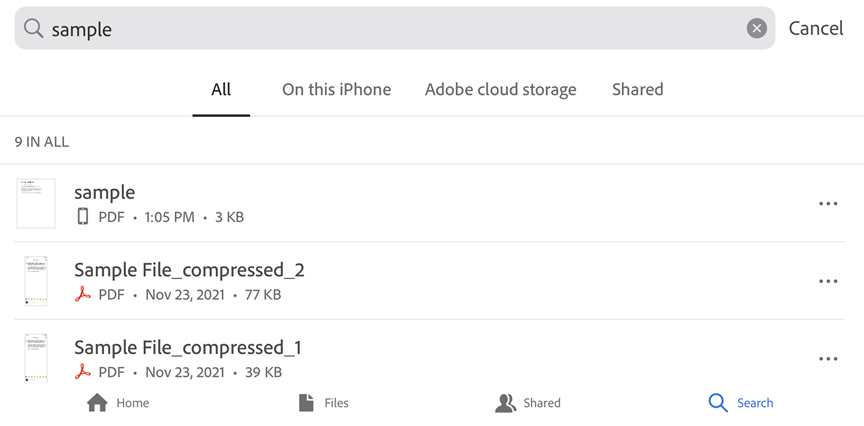
Zobrazí se seznam souborů souvisejících s hledaným výrazem. Výsledky hledání můžete dále upřesnit klepnutím na umístění souboru.
../_images/searchresult.png

Procházení a hledání obsahu

Vyhledávání v souboru

  1. Otevřete soubor.

  2. Klepněte na ikona hledání

  3. Zadejte hledaný výraz.

  4. Klepněte na Hledat. První výsledek se zvýrazní.

  5. Klepnutím na šipku vpravo nebo vlevo si můžete zobrazit další nebo předchozí výskyt.

../_images/searchresultfile.png

Zobrazení nabídek

Nabídka v horní části otevřeného souboru standardně zobrazuje ikony pro běžné úlohy. Nabídka se liší podle kontextu zobrazení. Například položky v horní nabídce se mění podle toho, zda si prohlížíte soukromý soubor, sdílený soubor nebo soubor ke kontrole.

Když je otevřený soubor, jedním klepnutím přejdete do režimu zobrazení na celou obrazovku. Režim celé obrazovky skryje nabídky, aby byla vidět větší část dokumentu.

Přejít přes více stránek

Pokud dokument PDF obsahuje pět nebo více stránek:

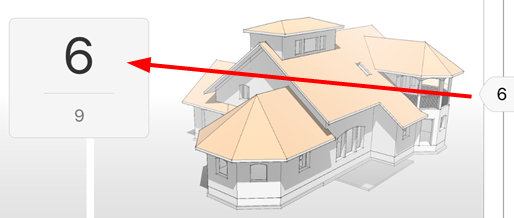
  1. Zobrazí se karta nástroje s náhledy (navigační posuvník). V závislosti na režimu zobrazení se zobrazí na pravé straně obrazovky, nebo v její spodní části.

  2. Dlouze kartu stiskněte a potáhněte na jinou stránku.
../_images/scrub.png

Přejít na stránku

Přechod na určitou stránku v dokumentech PDF s 5 nebo více stránkami:

  1. Klepněte na kartu nástroje s náhledy. V závislosti na režimu zobrazení se může na pravé nebo spodní straně obrazovky objevit posuvník.

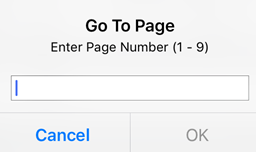
  2. V dialogovém okně Přejít na stránku zadejte číslo.

  3. Klepněte na OK.

../_images/gotopage.png

Inteligentní zvětšení

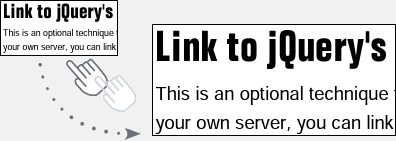
Poklepáním na libovolné místo v dokumentu zvětšíte přesně ten obsah, který chcete vidět. Aplikace Acrobat Reader provede analýzu dokumentu a přizpůsobí zobrazení sloupci textu v místě klepnutí. Znovu poklepejte a zobrazení se zmenší.
../_images/zoom.png

Zobrazení navigační nabídky

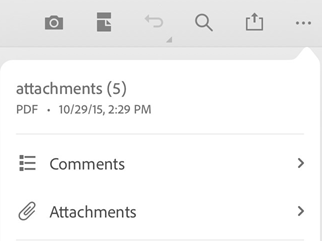
V souboru PDF klepnutím na ikona nabídky zobrazíte nabídku akcí s odkazy na položky v dokumentu. Pokud existují, poskytuje nabídka odkazy na následující položky:

  • Poznámky

  • Záložky

  • Přílohy

../_images/attachments.png

Prohlížení poznámek

Soubory v otevřené recenzi mohou obsahovat seznam poznámek recenzenta. Chcete-li zobrazit poznámky:

  1. Klepnutím na PDF si zobrazte nabídky.

  2. V souboru PDF klepněte na ikona nabídky

  3. Klepněte na Poznámky.

  4. Procházejte poznámkami a klepněte na tu, která otevře požadovanou stránku.

Zobrazení příloh

Pokud dokument obsahuje přílohy, můžete k nim rychle přejít pomocí rozbalovacích nabídek:

  1. Klepněte na ikona nabídky

  2. Klepněte na Přílohy.

  3. Klepnutím na přílohu ji zobrazíte. Pokud nejde o soubor PDF, budete vyzváni k jejímu otevření v podporované aplikaci.

  4. Klepnutím na možnost Zpět se můžete vrátit do hlavního dokumentu.

Zobrazení záložek

Pokud dokument obsahuje záložky, na pravém dolním panelu nástrojů se zobrazí ikona.

  1. Klepnutím na PDF si zobrazte nabídky.

  2. V souboru PDF klepněte na ikona nabídky

  3. Klepněte na Záložky.

  4. Procházejte záložkami a klepněte na tu, která otevře požadovanou stránku.


Poslední aktualizace: 3. dubna 2023, 10:17.