Combinar PDF
Los usuarios suscritos a Adobe Acrobat Premium o Adobe Acrobat Pro DC pueden combinar en un solo PDF la cantidad de PDF que deseen.
Combinar archivos cerrados
Inicie sesión en Document Cloud.
Vaya a cualquier lista de archivos (Inicio, Archivos, Compartido) y abra un archivo.
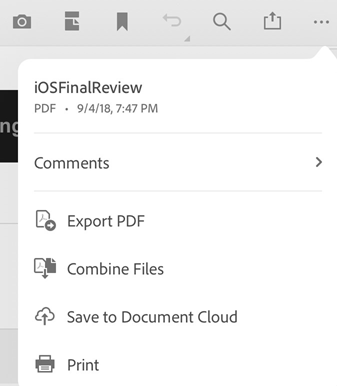
Pulse
 y, a continuación, pulse
  .
.Pulse cualquier ubicación de archivo y vaya a un archivo.
Seleccione varios archivos.
Pulse Siguiente.
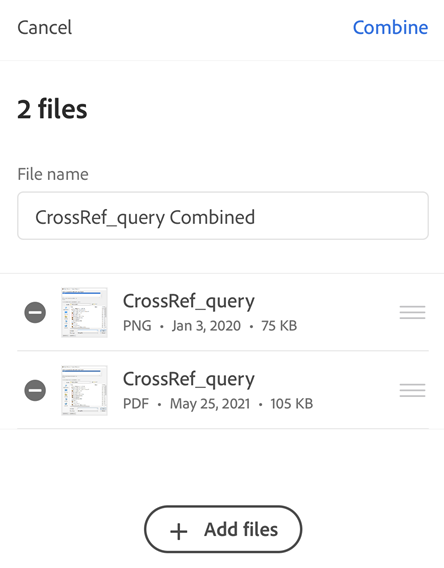
Opcional:
Reordene los archivos pulsando
 durante unos instantes y arrastrándolo a la nueva ubicación. También puede quitar archivos de la lista Combinar.
Pulse
 para cambiar el nombre a un archivo combinado.
Pulse Combinar.
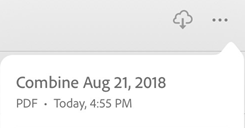
El archivo se envía automáticamente al servicio Convertir de Adobe y se carga en Document Cloud. De forma predeterminada, el nombre es “Combinar + (fecha actual)”. Para cambiar el nombre del archivo, pulse  > Cambiar nombre.
Combinar desde un archivo abierto
Puede invocar el flujo de trabajo de combinación desde cualquier lista de archivos.
En cualquier archivo abierto, pulse
.Pulse
y complete el flujo de trabajo descrito anteriormente.