PDF protegido mediante contraseña
Los suscriptores de Adobe Acrobat Premium o Adobe Acrobat Pro DC pueden proteger con contraseña los archivos PDF al establecer una contraseña para abrir el documento.
Cuando cree una contraseña para un PDF, tenga en cuenta lo siguiente:
La aplicación crea una copia de archivo llamada “<nombre del archivo>_protected” y guarda ese archivo en Document Cloud. No protege ni cambia el archivo original.
Las acciones que cambian el archivo se bloquean en dispositivos móviles, incluidas Rellenar y firmar, comentar y editar.
Puede utilizar las funciones restringidas con la versión de escritorio de Acrobat.
Puede eliminar la contraseña con la versión de escritorio de Acrobat (debe conocer la contraseña original).
No hay una contraseña aparte para editar. Si un usuario puede abrir un archivo, también puede editarlo.
Para proteger mediante contraseña un archivo desde un PDF abierto o desde cualquier lista de archivos:
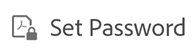
Pulse

Pulse

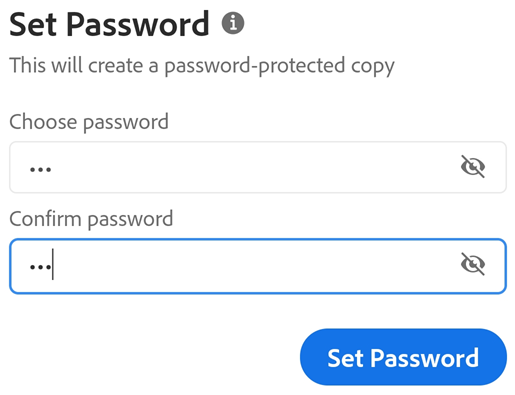
Introduzca una contraseña y confírmela. Utilice solo caracteres admitidos.
Pulse Establecer Contraseña.
Caracteres admitidos
Al crear una contraseña para proteger un PDF, solo debe usar letras, números y los caracteres admitidos que se enumeran a continuación. Al crear una contraseña con caracteres no admitidos, se muestra un cuadro de diálogo de error.
Caracteres admitidos: !, “, #, $, %, &, ‘, (, ), *, +, ,, -, ., /, 0, 1, 2, 3, 4, 5, 6, 7, 8, 9, :, ;, < , =, > , ?, @, A, B, C, D, E, F, G, H, I, J, K, L, M, N, O, P, Q, R, S, T, U, V, W, X, Y, Z, [, \, ], ^, _, `, a, b, c, d, e, f, g, h, i, j, k, l, m, n, o, p, q, r, s, t, u, v, w, x, y, z, {, |, }, ~
Abrir un archivo protegido
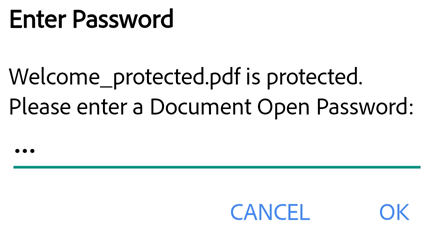
Para abrir un archivo protegido mediante contraseña, debe conocer la contraseña.
Nota
No hay forma de recuperar una contraseña olvidada.
Abra un archivo protegido.
Introduzca la contraseña.
Pulse Aceptar.