Editar PDF
Los usuarios suscritos a Adobe Acrobat Premium o Adobe Acrobat Pro DC pueden editar archivos PDF en teléfonos y tabletas. Las funciones de edición permiten:
Añadir texto e imágenes.
Eliminar, mover, cambiar el tamaño de bloques de texto, así como, editar texto.
Cambiar el estilo, tamaño, grosor, color y alineación de la fuente.
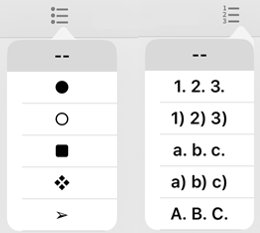
Convertir texto a lista con viñetas o numerada.
Eliminar, mover, rotar y cambiar el tamaño de las imágenes.
Deshacer y rehacer acciones.

Abrir modo de edición
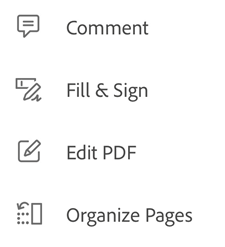
Para introducir el modo de edición, pulse  > Editar PDF.
Para editar texto o una imagen, simplemente tóquelo.
Pulsar
 o
o  para añadir un cuadro de texto o de imagen.
Añadir texto
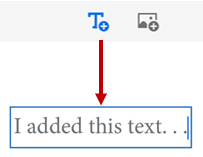
Añada texto nuevo de la siguiente manera:
Pulse
> Editar PDF.Pulse
Pulse la ubicación del texto en el documento.
Opcional. Pulse el cuadro de texto durante unos instantes para:
Arrástrela a una ubicación diferente.
Agarrar un control de esquina azul y cambiar el tamaño del cuadro de texto.
Borrar el texto. Pulse Eliminar.
Seleccione cualquier herramienta de texto en el menú superior. Puede cambiar el estilo, tamaño, grosor, color y alineación de la fuente.
Pulse Hecho.
Editar texto existente
Para editar texto existente:
Pulse
> Editar PDF.Pulse un bloque de texto:
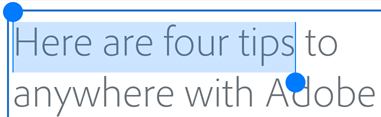
Pulse una vez y, después, pulse Seleccionar todo para seleccionar un bloque de texto entero.
Pulse una vez y, a continuación, pulse dos veces dentro de un bloque de texto para mostrar los controles de selección de texto. Arrastre los controles para seleccionar texto específico.
Seleccione cualquier herramienta de texto en el menú superior. Puede cambiar el estilo, tamaño, grosor, color y alineación de la fuente.
Pulse Hecho.
Insertar listas
Puede insertar una lista nueva o convertir texto existente en una lista con viñetas o numerada. Para hacerlo, simplemente seleccione el texto como se describe arriba y pulse uno de los iconos de la lista.
Editar imágenes
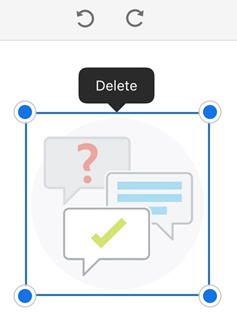
Puede eliminar, cambiar el tamaño, rotar y mover imágenes nuevas y existentes.
Pulse
> Editar PDF.Pulse una imagen.
Mantenga pulsada la imagen y:
Arrástrela a una ubicación diferente.
Agarrar un control de esquina azul y cambiar el tamaño de la imagen.
Eliminar la imagen. Pulse Eliminar.
Pulse
 o
o  para rotar la imagen.
Pulse Hecho.
Añadir imágenes
Puede colocar una nueva imagen en cualquier lugar de un PDF:
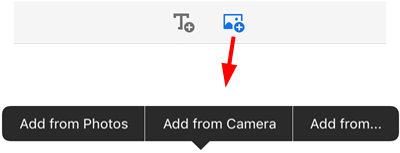
Pulse
> Editar PDF.Pulse
Pulse la ubicación de la imagen en el documento.
Pulse el origen de la imagen y desplácese a ella.
Opcional. Mantenga pulsada la imagen para:
Arrástrela a una ubicación diferente.
Agarrar un control de esquina azul y cambiar el tamaño de la imagen.
Eliminar la imagen. Pulse Eliminar.
Pulse Hecho.
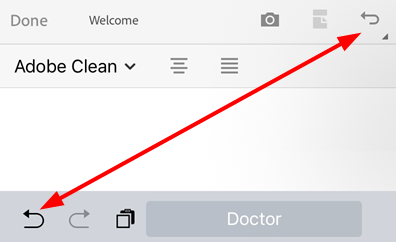
Deshacer/rehacer
Siempre puede deshacer y rehacer acciones. Los métodos disponibles varían por el contexto:
En el modo de edición, pulse
 o
o  en la parte superior derecha.
Cuando el teclado está abierto,
o .