Finne filer og innhold
Adobe Scan tilbyr mange måter å finne og sortere filer på. Du kan:

Vise nylige filer eller alle skanninger
Hjemskjermen viser alle skanningene dine. Endre filvisningen ved å trykke på  og
og
på Nylige for å se de siste skanningene, eller på Alle skanninger for å vise alle filer.
Sortere etter navn eller dato
Når du er i Alle skanninger-visningen, kan du sortere etter filnavn eller etter skannedato. En hake angir gjeldende sorteringsmetode.
Trykk på Alle skanninger for å se alle filene dine.
Trykk på
.Trykk på Sorter etter navn eller Sorter etter dato.

Søke i filer og innhold
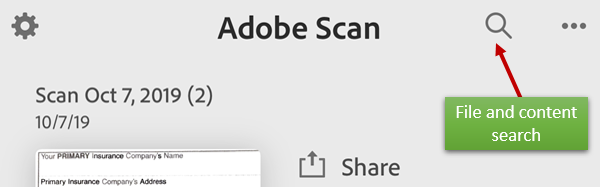
Søk etter filer etter filnavn eller innhold fra hjemskjermen (en skanning er ikke åpen). Januar 2020-versjonen introduserte avansert søk etter innhold på tvers av alle filer. Du trenger ikke å ha en fil åpen for å finne filinnhold.
Trykk på
 .
.Skriv inn tekst i søkefeltet.
Trykk på Søk.
Trykk på et søkeresultat for å forhåndsvise filen.
Tips: Trykk på  for å filtrere søkeresultatene.
Filtrere søkeresultater
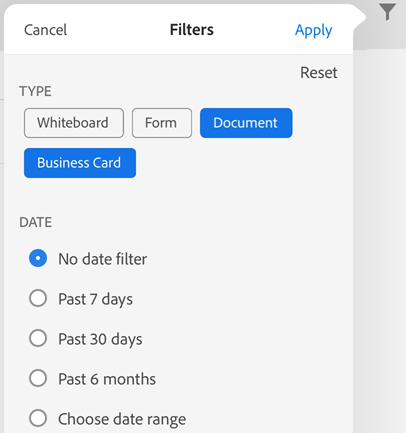
Bruk søkefilteret til å søke i filer etter type samt etter datoområde. Du kan bruke søkefilteret med eller uten søkeord.
Trykk på
.Velg en dokumenttype og/eller et datoområde.
Trykk på Bruk.
Søke i en fil
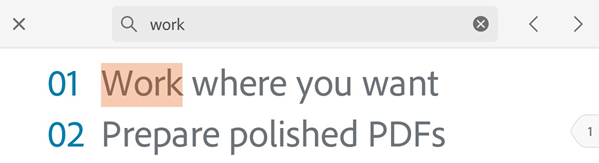
Når du har en fil åpen, kan du søke etter filtekst i en lagret skanning.
Husk på at skanninger i utgangspunktet er bilder. Siden optisk tegngjenkjenning (OCR) konverterer skanningen til tekst, kan den kvaliteten på skanningen påvirke muligheten til å søke etter og finne tekst.
Trykk på
.Skriv inn tekst i søkefeltet.
Trykk på Søk.
Viser det første elementet som ble funnet. Trykk på forrige- og neste-pilene for å navigere gjennom søkeresultatene.
Få tilgang til skanninger fra andre apper
Alle apper som støtter arbeid med PDF-filer, har tilgang til skanneappens PDF-liste. Dette gjør at du kan legge ved, vise og utføre andre støttede handlinger i de appene fra tredjepart.
Importere bilder til Adobe Scan
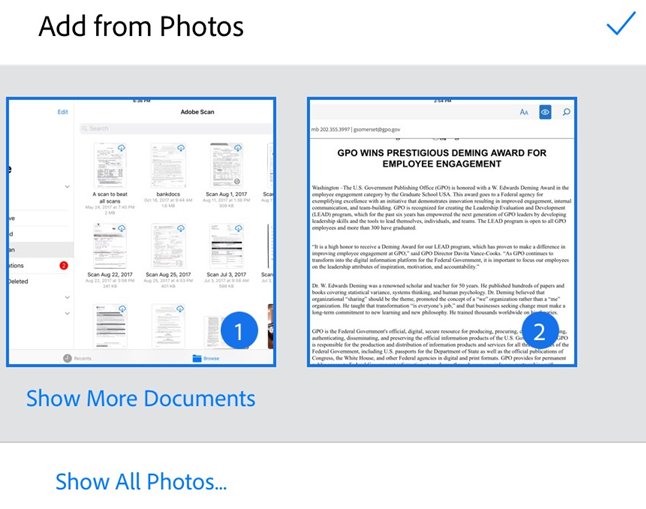
Dokumentdeteksjon for funksjonen legg-til-fra-bilder betyr at appen prøver å skille dokumenter fra selfier, tegninger og andre bilder som ikke er dokumenter. Ved å vise deg dokumentspesifikke bilder først, er det enklere å finne og arbeide med det du faktisk trenger. Integrering med enhetens bildebibliotek gjør at du enkelt kan bla gjennom bildebiblioteket og legge bilder til nye eller eksisterende skanninger.
Slik får du tilgang til denne funksjonen:
Trykk på
 på skanneskjermen eller i filleseren. Når du viser en ny skanning, kan du også trykke på
  i den nederste menyen og trykke på Velg fra Bilder. Bilder fra den siste måneden vises som standard.
Hvis du ikke ser det du trenger, trykker du på Vis flere dokumenter eller Vis alle bilder.
Trykk på en miniatyr for å velge én eller flere filer.
Trykk på hakemerket for å fullføre tillegging av bildet til skanningen.
Åpne bilder i Adobe Scan
Importer et bilde til skanneappen fra Bilder.
Åpne bildene dine.
Merk ett eller flere bilder.
Trykk på
 .
.Trykk på
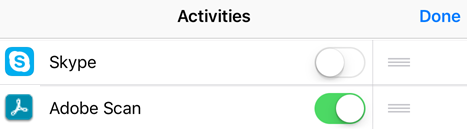
 . Hvis du ikke ser Adobe Scan-ikonet, trykker du på Mer, aktiverer Adobe Scan og trykker på Ferdig.
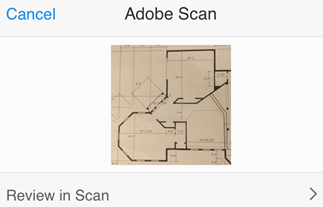
Trykk på Se gjennom i Scan.